
Win 2003 DNS服务器配置方法
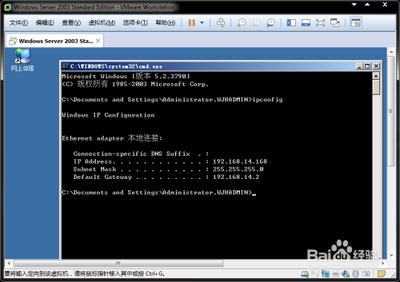
Windows Server 2003 DNS服务器配置方法
配置前的准备工作
在进行Windows Server 2003 DNS服务器配置之前,确保您的服务器满足以下条件: - 已安装Windows Server 2003操作系统。 - 服务器已配置静态IP地址和DNS设置。
添加DNS组件
首先,需要在Windows Server 2003上添加DNS服务的组件。以下是具体步骤: 1. 点击开始菜单,选择“控制面板”。 2. 进入“添加或删除程序”。 3. 选择“添加/删除组件”。 4. 在“网络设备”类别下,点击“详细信息”。 5. 选择“域名系统(DNS)”并点击“确定”。 6. 完成以上步骤后,点击“下一步”以继续。
配置DNS服务器
设置正向查找区域
正向查找区域用于将完全限定域名(FQDN)映射到对应的IP地址。以下是创建正向查找区域的步骤: 1. 打开DNS控制台。 2. 右键点击您的服务器名称,选择“配置DNS服务器”。 3. 在弹出的向导中,选择“创建正向和反向查找区域(适合大型网络使用)”,然后点击“下一步”。 4. 选择“是,创建正向查找区域(推荐)”,再次点击“下一步”。 5. 输入区域名称(例如,如果网络中的服务器使用完整域名www.test.com,则在此处填入test.com)。 6. 创建新的区域文件,文件名使用默认值,点击“下一步”。 7. 选择是否允许动态更新,这里建议选择“不允许动态更新”以提高安全性。 8. 完成正向查找区域的创建。
创建主机记录和指针
完成正向查找区域的配置后,接下来创建主机记录和指针: 1. 在正向查找区域中,右键点击您的区域名称,选择“新建主机”。 2. 输入主机名(例如,dns.test.com)和对应的IP地址(例如,11.1.1.1)。 3. 创建相关的指针(PTR)记录,以便于反向解析。 4. 在反向查找区域中,右键点击相应的网络ID,选择“新建指针(PTR)”。 5. 输入主机IP地址和FQDN,完成反向解析的设置。
测试DNS配置
,验证DNS配置是否成功:
1. 使用命令提示符,输入nslookup命令测试域名解析。
2. 例如,输入nslookup www.test.com和nslookup 11.1.1.1,查看是否能正确解析。
注意事项
- 确保DNS服务器的网络配置正确,DNS指向正确的IP地址。
- 在配置反向查找区域时,确保网络ID设置正确。
- 考虑设置DNS转发器,以便将无法解析的域名转发到其他DNS服务器。
通过以上步骤,您可以成功配置Windows Server 2003 DNS服务器,实现域名与IP地址之间的准确解析。