
windows10系统下e盘少了100g怎么办?
Windows 10系统下E盘少了100G的解决方案
问题描述
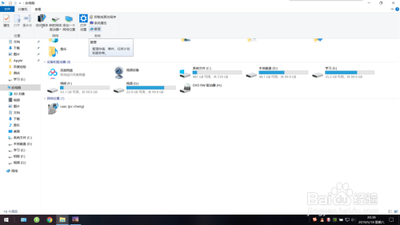
在使用Windows 10系统过程中,许多用户可能会遇到E盘空间无故减少的问题。特别是当发现E盘少了100G,而实际上盘内文件仅有6G时,这种情况会让人感到非常困惑和不安。通过查看隐藏文件和磁盘管理工具,可以发现这100G的空间被SystemVolumeInformation占用。
解决方案
使用Spacesniffer工具
-
下载并打开Spacesniffer
首先,下载Spacesniffer工具,并以管理员权限打开。选择E盘后开始扫描,可以看到占用大量空间的系统文件,但这些文件通常无法直接删除。 -
禁用系统保护
- 在电脑界面,按下
Win + X键调出弹框,选择“系统”。 - 进入系统保护设置,选中“禁用保护”。
- 选择E盘,删除旧的还原点。
-
确认删除后关闭设置。
-
再次检查磁盘空间
完成上述步骤后,再次使用Spacesniffer查看,会发现之前占用系统的大文件已经消失,E盘的空间问题得到解决。
其他可能的解决方案
-
调整文件系统保留空间比例
对于使用ext4文件系统的磁盘,默认情况下会有5%的空间保留给管理员使用。通过使用mke2fs -m 1%命令,可以将这个比例调整为1%,释放被保留的空间。 -
清理不必要的文件和应用程序
定期清理不再需要的文件和应用,包括下载文件夹中的旧文件、文档、图片和视频中的过时资料,以及不再使用的软件和应用程序。可以使用系统自带的磁盘清理工具来帮助完成这项任务。 -
压缩大文件
对于大型的音频、视频或图片文件,可以选择压缩文件来减少其占用的磁盘空间。许多文件格式(如ZIP)可以在减小文件体积的同时保持数据的完整性。 -
使用外部存储设备
如果文件实在过多,可以考虑使用外部存储设备,如外接硬盘、U盘或者云存储服务,以释放更多的本地磁盘空间。 -
删除临时文件和缓存
临时文件和缓存往往会占用大量的磁盘空间。可以通过Windows系统的“设置”菜单中的“存储”找到“临时文件”进行清理,或使用第三方优化工具如CCleaner快速清理浏览器缓存和无用的系统文件。 -
卸载不必要的程序
定期检查并卸载不再使用的应用程序是释放磁盘空间的有效方法。可以通过访问控制面板或者“设置”菜单来完成这项任务。 -
启用存储感知功能
在Windows 10及更新版本中,可以启用存储感知功能,这一功能能够自动清理不必要的文件,并保持硬盘的健康状态。
通过上述方法,可以有效解决Windows 10系统下E盘空间无故减少的问题,并保持磁盘空间的充足和有效管理。希望这些解决方案能帮助您提升使用体验。