
Windows10系统网络掉线怎么办
解决Windows10系统网络掉线的方法
在使用Windows10操作系统的过程中,用户可能会遇到网络连接频繁掉线的问题。这种问题可能由多种原因造成,包括系统设置、网络驱动问题或硬件故障等。以下是整理的一些解决方法:
检查网络驱动
更新网络驱动 过时或损坏的网络驱动是导致网络连接不稳定的常见原因之一。可以通过设备管理器检查并更新网络适配器的驱动程序,或者从制造商的官方网站下载最新的驱动程序安装。
重新安装网络驱动 如果单纯更新后问题依旧,可以尝试卸载网络驱动后重新安装。这有助于解决驱动程序损坏引起的网络掉线问题。
检查系统设置
调整电源管理选项 在设备管理器中,对网络适配器的电源管理设置进行调整,取消勾选“允许计算机关闭此设备以节省电源”,以避免系统自动关闭网络设备导致的掉线。
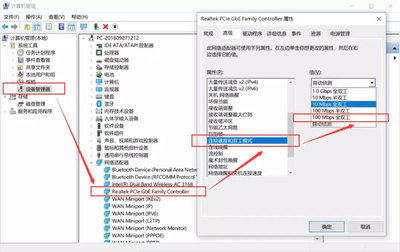
更改适配器设置 通过控制面板中的网络和共享中心进入更改适配器设置,右键点击使用的网络连接,选择属性,在配置中调整Pro/Wireless Network Policy Settings(无线网卡)或Speed & Duplex(有线网卡),将其设置为自动模式。
网络硬件检测
检查网线和接口 对于有线网络用户来说,网线损坏或松动是常见的掉线原因。检查网线是否完好无损,以及与路由器和电脑的接口是否插紧。
路由器或调制解调器重置 长时间运行的路由器或调制解调器可能会出现响应缓慢或连接不稳定的情况。尝试断电重启设备,恢复其正常功能。
系统及防火墙设置
关闭防火墙 系统自带的或第三方的防火墙软件可能会阻止网络的正常连接。尝试暂时关闭防火墙,查看网络掉线问题是否得到解决。
系统还原 如果上述方法都无法解决问题,可以考虑使用系统还原功能,将Windows10恢复到网络正常的时间节点,来排除系统更新或其他软件冲突引起的问题。
其他可能的解决方案
检查IP地址冲突 在局域网中,IP地址冲突也会导致网络掉线。确保网络中的设备没有使用相同的IP地址。
禁用IPv6 在某些情况下,IPv6可能会导致网络连接不稳定。可以在网络连接的属性中禁用IPv6,观察是否解决了掉线问题。
,当面临Windows10网络频繁掉线的问题时,可以从检查网络驱动、调整系统设置、网络硬件检测、系统及防火墙设置以及其他解决方案几个方面进行排查和修复。如果问题依然无法解决,建议联系专业的技术支持人员进行诊断。