
Win10系统出现E盘和F盘打不开问题怎么办
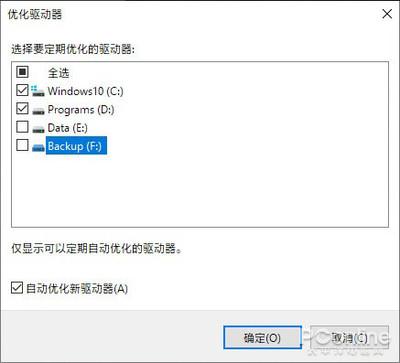
如果Win10系统出现E盘和F盘打不开的问题,可以参考以下解决办法: 1. 打开此电脑,直接双击F盘查看显示情况; 2. 右键点击F盘,点击属性 - 安全 - 高级 - 点击添加,在对象名称里面输入everyone后点击确定; 3. 点选everyone,在下方对话框勾选完全控制,点击确定,等待电脑完成相关工作就可以了。
另外,还可以尝试以下方法: - 单击“开始” - “运行” - 输入“cmd”,输入命令“chkdske:/f”(e代表出现问题的盘符,并注意空格)后回车,等待系统自动完成磁盘检测并修复错误即可。这种方法适用于因磁盘错误导致的无法访问问题。 - 右击E盘,单击“属性”,选择“安全选项” - 单击“编辑”,单击“添加”,输入“everyone” - 单击“确定”,选择“everyone”用户 - 选择“完全控制”,然后单击“应用” - “确定”。如果还不好用的情况下,单击“高级”,单击“所有者”选项卡,然后单击左下角的“编辑”,选择左下角的“替换子容器和对象的所有者”,再单击“应用” - “确定”。
如果是病毒造成的,可以在安全模式下杀毒,重新开机,按F8键,直到出现高级模式窗口,选择其中的安全模式,在安全模式下,进行全盘杀毒。还可以清理注册表:打开开始菜单中的“运行”,输入“regedit”命令,确定,进入注册表,按“HKEY_CLASSES_ROOT\DRIVE\SHELL”路径,在SHELL右侧窗口,将所有的项都删除。
本篇文章所含信息均从网络公开资源搜集整理,旨在为读者提供参考。尽管我们在编辑过程中力求信息的准确性和完整性,但无法对所有内容的时效性、真实性及全面性做出绝对保证。读者在阅读和使用这些信息时,应自行评估其适用性,并承担可能由此产生的风险。本网站/作者不对因信息使用不当或误解而造成的任何损失或损害承担责任。