
CAD中得到文字的轮廓线的方法
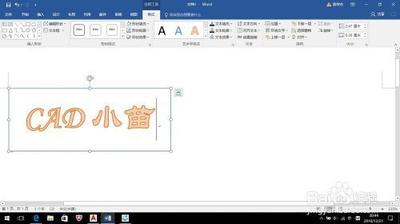
一、AutoCAD中的方法
- 使用TXTEXP命令(高版本无需安装扩展工具,低版本可能需安装扩展工具EXPRESSTOOL)
- 首先,任意选择一种文字样式及字体,输入文字,例如“CAD”。
- 然后,在命令行输入“txtexp”命令或者在菜单栏选择:工具 - 文字 - 文字轮廓线,接着选择刚刚输入的文字。当轮廓线自动连接成为封闭整体时,点选中间的填充并将填充删除可得到纯粹的轮廓线。倘若需要将图形拉伸为三维模型,那么需要对嵌套轮廓线的文字进行处理:先使用面域命令region将轮廓线转换成面域,接着用布尔运算中的差集命令Substract将嵌套的轮廓从外轮廓中剪除,对其着色后效果更好。在命令行输入拉伸命名extrude - 选中所有轮廓线 - 输入拉伸高度 - 回车,即可实现三维文字效果。
- 如果在操作过程中,如对块进行操作,可在输入“txtexp”命令后再次框选选中所有线条,然后在命令行输入“X”将块进行分解,之后调整文字轮廓线图层和文字颜色,将块文件单独保存即可,这个文件可以运用在各种设计工具当中。
- 如果有不能够变面域的对象,可以用“bpoly”孤岛检测重新绘制一下,对于批量操作(除了孤岛检测部分)也是可行的
- 利用分解文字工具
- 输入文字内容,建议设置字体样式为:Arial(等宽字体),点击【关闭】按钮退出。
- 左键单击选中文字,然后在命令栏输入【TXTEXP】,再次框选选中所有线条,然后在命令栏输入【X】将块进行分解,调整文字轮廓线图层和文字颜色,将块文件单独保存即可
二、浩辰CAD中的方法
- 首先设置一个文字样式,选择自己需要的字体,为了更好地观察效果,可以选择一个操作系统的字体,如宋体,然后写单行文字或者直接写多行文字,并且将文字设置成自己需要的字体。
- 可以直接在菜单里选择:文字 - 文字轮廓线或输入命令EXPLODETEXT,选择图中的文字后,文字看上去没什么变化,但框选这些文字,就文字已不再是一个整体,已经被分解。浩辰CAD在分解文字的时候保留了轮廓线和内部的填充,若想得到纯粹轮廓线,可将中间的填充删除
三、风云CAD编辑器中的方法
- 打开下载安装好的最新版本的《风云CAD编辑器》,新建一个空白的cad文件,在主界面的绘图区域输入文字。
- 完成选取后,轮廓线闭合成为封闭图形,点击中间的填充并将其填充删除即可,得到需要的文字轮廓线
四、CAXACAD中的方法
- 打开CAXACAD,新建一个cad文件,点击【文字】功能在绘制界面写一段文字。
- 选中刚刚绘制好的文本,右键单击选择其中的【分解】功能,就可以把轮廓线直接分解出来。
- 点击【菜单】 - 【文件】 - 【部分储存】,将轮廓线部分储存即可
五、通过textfill命令(适用于部分CAD操作)
- 打开CAD。
- 根据自己需求输入需要的文字,并选中。
- 选择字体样式。
- 在输入框中输入textfill命令。
- 接着输入数字1,点击空格,即可获得字体文字的轮廓线
本篇文章所含信息均从网络公开资源搜集整理,旨在为读者提供参考。尽管我们在编辑过程中力求信息的准确性和完整性,但无法对所有内容的时效性、真实性及全面性做出绝对保证。读者在阅读和使用这些信息时,应自行评估其适用性,并承担可能由此产生的风险。本网站/作者不对因信息使用不当或误解而造成的任何损失或损害承担责任。