
ZBrush提高快速录制的三个方法
ZBrush提高快速录制的三个方法
方法一:放射倾斜度
放射倾斜度是在快速录制中增加视觉效果的有效方法。通过调整背景中的放射倾斜度,可以使录制内容更加生动和专业。具体步骤如下:
步骤详解
- 调整灯光调色板和背景子调色板:将灯光调色板移到右托盘,并展开背景子调色板。
- 导入环境纹理:点击环境纹理槽,然后点击导入,选择合适的HDR背景图像或使用Template.psd创建/调整自己的背景。
- 旋转和调整视图:旋转视图直到看到所需的倾斜度,然后按住Shift扭转视图以增强效果。
注意事项
- 在记录快速录制之前,可以使用滑动条调整倾斜度,包括缩放、暴露和伽玛调整,以及经度移动倾斜度的中心。
方法二:并排构造
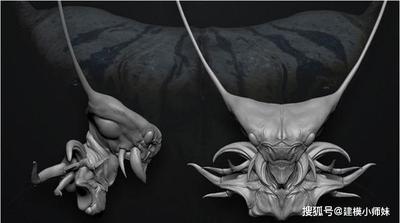
并排构造是一种展示模型结构不同视图的有效方法,尤其适用于同时展示模型结构的正面和侧面视图。具体步骤如下:
步骤详解
- 调整背景颜色:将背景颜色调成单一色调或使用其他技术操作这一步。
- 录制并导出正面和侧面视图:录制模型的正面和侧面视图并导出两个影片,确保在屏幕的反面录制这两个影片。
- 合并影片:打开任何视频编辑器并导入这两个影片,将其中一个影片放在另一个上面,遮住位于上面的影片的某个区域,在背景中显示模型。
注意事项
- 使用影片调色板中的设置避免镜头移动,确保录制过程平稳。
方法三:色度核心技术(绿屏技术)
色度核心技术,也称为绿屏技术,是一种提高快速录制能力的简单却非常有效的方法。具体步骤如下:
步骤详解
- 设置绿屏背景:选择一个绿色的背景或使用ZBrush的SUbtool功能创建一个纯色的SUbtool层作为背景。
- 录制和后期处理:在绿屏背景下录制所需的操作,然后使用视频编辑软件(如Adobe After Effects)进行后期处理,将绿色背景替换为所需的图像或背景。
注意事项
- 确保绿屏背景的均匀性,避免出现绿色斑点或条纹。
- 在后期处理时,可以使用蒙版技术精确地替换背景,以达到最佳效果。
通过以上三种方法,您可以显著提高ZBrush快速录制的效果和专业性,使您的雕刻作品和工作流程更加出色。
本篇文章所含信息均从网络公开资源搜集整理,旨在为读者提供参考。尽管我们在编辑过程中力求信息的准确性和完整性,但无法对所有内容的时效性、真实性及全面性做出绝对保证。读者在阅读和使用这些信息时,应自行评估其适用性,并承担可能由此产生的风险。本网站/作者不对因信息使用不当或误解而造成的任何损失或损害承担责任。