
GIFCam的使用教程
GIFCam使用教程
简介
GIFCam是一款简单易用的GIF动画录制软件,允许用户像使用相机一样调整录制区域,移动或缩放窗口,捕捉屏幕上的动态内容。以下是关于如何使用GIFCam的详细教程。
安装与启动
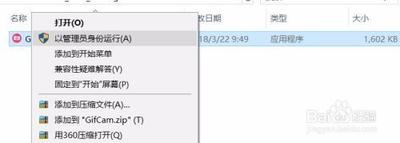
首先,您需要下载并安装GIFCam软件。安装完成后,双击打开软件,您将看到一个简洁的界面。
选择录制区域
在GIFCam界面中,您可以拖动鼠标来选择您想要录制的区域。这样就可以框住您想要录制的部分。
开始录制
选择完录制区域后,点击"Rec"按钮开始录制。完成录制后,点击"Save"按钮将录制的内容保存为Gif图片。您可以选择保存的位置和文件名称。
高级功能
如果您想要使用GIFCam的高级功能,比如添加文字、调整帧率等,您可以点击"Edit"按钮进行编辑。
注意事项
- 录制结束一个动图后再录制第二个的时候要点击录制菜单中的“新建”按钮,否则两个动图就会连在一起。
- 在保存菜单下有很多选项可以选择,满足你对动图的各种想象。
功能特点
GIFCam不仅操作简单,还提供了许多实用的功能,使其成为制作动态图片的理想工具:
- 置顶录制:可以将GIFCam置顶在所有窗口之上,方便调整录制区域。
- 精确录制:允许用户像相机一样调整录制区域,移动或缩放窗口,确保捕捉到最想要的画面。
- 逐帧编辑:录制后的动画可以进行逐帧编辑,包括添加文字、删除某些帧、修改特定帧的延迟等。
应用场景
GIFCam的应用场景非常广泛,无论是制作幽默的GIF图片分享到社交媒体,还是记录游戏过程展示游戏技巧,甚至是制作简单的教学视频,GIFCam都是一个非常好的选择。
下载与获取
您可以通过访问GifCam官方网站下载该软件。下载完成后,解压即可直接使用。
通过以上步骤,您已经掌握了如何使用GIFCam来制作GIF图片。尝试动手制作属于自己的独特GIF图片吧!
本篇文章所含信息均从网络公开资源搜集整理,旨在为读者提供参考。尽管我们在编辑过程中力求信息的准确性和完整性,但无法对所有内容的时效性、真实性及全面性做出绝对保证。读者在阅读和使用这些信息时,应自行评估其适用性,并承担可能由此产生的风险。本网站/作者不对因信息使用不当或误解而造成的任何损失或损害承担责任。