
Balabolka使用教程以及常见问题解决教程
Balabolka使用教程以及常见问题解决教程
Balabolka使用教程
安装与启动
- 首先,您需要从官方网站下载Balabolka软件,并进行安装。
- 安装完成后,双击运行
balabolka.exe应用程序即可启动软件。
文本转语音功能
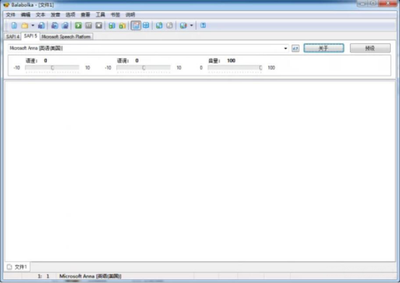
- 打开Balabolka软件后,将您需要转换的文本内容粘贴到编辑区域。
- 根据您的需求,调整语速、语调和音量。
- 点击菜单栏中的“发音”,然后选择“朗读”,此时编辑区域中被蓝色标记的文字将被朗读出来。
保存音频文件
- 确保朗读的内容无误后,点击菜单栏中的“文件”,然后选择“保存音频文档”。
- 在弹出的保存窗口中,选择MP3格式,并指定保存路径,点击“保存”即可完成音频文件的保存。
自定义设置
- Balabolka支持多种语音库,包括系统自带的以及用户下载的其他语言包。
- 您可以在软件界面中自定义字体和背景颜色,控制从系统托盘阅读或使用热键。
高级功能
- 利用微软语音API(SAPI),您可以调整语音参数,如语速和语调,甚至应用特殊的替代清单以提高语音清晰度。
常见问题解决教程
SAPI相关问题
- 什么是SAPI? Speech Application Programming Interface (SAPI) 是由Microsoft集团设计的一套语音功能软件,允许其他软件使用电脑语音合成的功能。
- 如何找到SAPI版本? Windows XP及以后的版本已有SAPI5。如果需要SAPI4,可能需要下载并安装Microsoft Speech Platform。
文件读取问题
- 如果在Balabolka中打开DjVu格式文件时遇到文件为空的问题,可能是因为该文件包含OCR文字层,而Balabolka只能从文字层提取文字。
声卡选择问题
- 在Windows控制面板中可以选择语音设备。对于SAPI5声音,声卡也可以在Balabolka软件中选择,在声音栏上点击音频输出按钮。
软件兼容性问题
- 如果您的电脑是64位系统,并且安装了适合的运行时模块和中文声音,但仍然遇到问题,可能需要确保安装的是适合于Microsoft Speech Platform的Runtime 32位模块。
通过以上教程和解决方案,您应该能够顺利使用Balabolka进行文本转语音的操作,并解决在使用过程中遇到的一些常见问题。
本篇文章所含信息均从网络公开资源搜集整理,旨在为读者提供参考。尽管我们在编辑过程中力求信息的准确性和完整性,但无法对所有内容的时效性、真实性及全面性做出绝对保证。读者在阅读和使用这些信息时,应自行评估其适用性,并承担可能由此产生的风险。本网站/作者不对因信息使用不当或误解而造成的任何损失或损害承担责任。