
Nero使用教程
Nero使用教程
刻录数据光盘
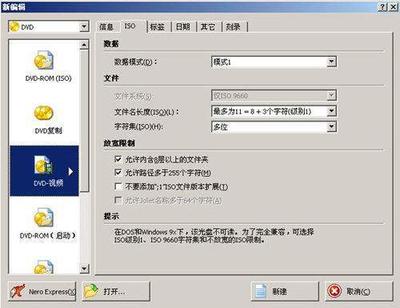
使用Nero刻录数据光盘是一个相对直接的过程。首先,启动Nero软件后,你会看到收藏夹菜单,这里可以设置常用功能按钮,以便日后使用。在Nero的基础数据刻录功能中,可以选择普通光盘或DVD的刻录,以及复制光盘或DVD。以刻录数据光盘为例,点击添加按钮,将要刻录的数据添加到列表中。需要注意的是,添加的数据总量不应超过刻录盘的指定容量,否则无法完成刻录。
复制光盘
如果你只需要复制一张光盘,Nero同样提供了简便的操作方式。选择源驱动器和目标驱动器,然后设定刻录份数,点击复制按钮即可开始刻录过程。即使只有一个光驱,也可以先将数据备份到硬盘缓存中,然后再进行刻录。不过,如果光盘有加密措施,则无法使用Nero进行刻录。
刻录音频光盘
刻录音频光盘前,可以使用Nero自带的音频编码功能进行音频文件的编码转换,确保所有刻录的音频文件编码一致,以达到最佳效果。刻录音频CD的方法类似于刻录普通数据光盘,只需将数据文件替换为音频文件。此外,你还可以播放试听音频文件,并更改文件属性。
制作视频照片CD
Nero可以直接制作视频照片CD,省去了使用第三方软件的麻烦。你可以添加现有的视频文件,或者通过电视卡和视频采集卡生成视频。Nero还提供了添加特效和文字的功能,使得视频更加生动。在刻录视频光盘前,需要设置播放菜单,Nero提供了多个模板供选择,也可以自定义菜单设计。完成后,点击刻录按钮开始刻录。
备份功能
Nero的备份功能强大,可以备份电脑中的数据。选择要备份的文件后,会显示整体容量大小。接着选择备份文件的存放路径和备份类型,包括完全备份、更新备份、差异备份和增量备份。根据硬盘大小和个人需求进行选择。输入备份名称,并可添加注释以便记忆。
Nero Digital视频格式
Nero Digital是一种视频格式,采用最新的视频压缩技术,提供卓越的数字视频体验。它基于高清广播标准和新型高清技术,如AVCHD、蓝光和HD-DVD。Nero Digital通过压缩音频和视频内容,保持高质量的同时减小文件大小,支持全高清分辨率1080p。它还允许快速转换文件为更小的屏幕格式,适用于移动设备。Nero Digital视频可以在多种设备上播放,包括DVD播放器、高清电视和便携式播放器。
Nero产品线
Nero的产品线还包括对Blu-ray光盘的支持,使用户能够播放、制作、编辑和刻录Blu-ray格式的高清晰内容。Nero Linux3提供划时代的刻录解决方案,支持多种Linux发行版。Nero Multimedia Suite 10结合了多个产品,提供从基础到高级的多媒体功能,包括媒体管理、播放器、高级刻录软件、备份技术和多媒体工具,丰富用户的多媒体生活。
以上就是关于Nero软件的一些基本使用教程。希望这些信息能够帮助你更好地使用Nero软件。