
Word怎么插入一些配乐?
在Word文档中插入配乐的方法
使用Windows自带的音频工具
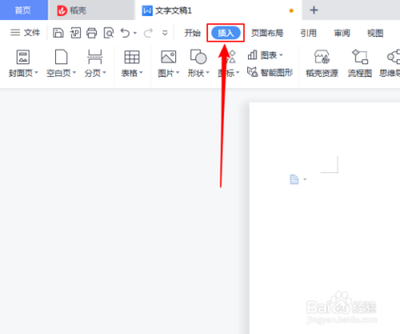
- 打开Word文档,进入要插入配乐的部分。
- 选择插入选项卡,点击音频下拉菜单。
- 选择音频浏览器,浏览到要添加的音乐文件,点击插入。
- 音频插入后,自动出现音频工具选项卡,可以对音频进行调整、剪辑等操作。
- 在音频工具选项卡中,选择播放音频,调整音乐的播放顺序、循环、音量等参数。
使用第三方插件
- 下载并安装Word背景音乐插件,例如来一首歌插件。
- 在来一首歌插件中,选择要添加的音乐文件,设置播放时长、循环等功能。
- 点击应用按钮,即可在Word文档中插入背景音乐。
使用Word 2003版本的方法
- 打开Word 2003,新建一个空白文档。
- 点击顶部菜单栏的“视图”,选择“页眉和页脚”选项。
- 在菜单栏中找到“插入”,然后选择“对象”。
- 在弹出的对象对话框中,选择“WindowsMediaPlayer”,点击确定。
- 插入对象后,页面或页眉会显示相应的媒体播放器。
- 鼠标右键点击插入的对象,选择“属性”。
- 在弹出的对象属性对话框中,点击自定义列右侧的扩展按钮。
- 进入“WindowsMediaPlayer属性”对话框,在“源”的“文件名或URL”处输入喜欢的歌曲的URL地址。
- 点击“浏览”按钮添加想要播放的文件,并将“选择模式”设置为“Invisible”(隐藏)。
- 将“播放选项”设为“自动启动”,根据需求调整“播放计数”。
- 完成所有设置后,点击“确定”保存设置,返回文档主界面。
- 保存文档即可享受在Word文档中播放音乐的乐趣。
注意事项
- 添加音乐可能会增加文档的文件大小,将音乐文件缩小并使用压缩格式,可减小文档大小。
- 如果您打算与他人分享文档,请确保您有权在文档中使用该音乐文件。
通过以上方法,您可以根据自己的需求在Word文档中插入合适的配乐,提升文档的整体效果和用户体验。
本篇文章所含信息均从网络公开资源搜集整理,旨在为读者提供参考。尽管我们在编辑过程中力求信息的准确性和完整性,但无法对所有内容的时效性、真实性及全面性做出绝对保证。读者在阅读和使用这些信息时,应自行评估其适用性,并承担可能由此产生的风险。本网站/作者不对因信息使用不当或误解而造成的任何损失或损害承担责任。