
Word如何插入公式?Word插入公式方法
Word如何插入公式
在Word文档中插入公式是一个常见的需求,尤其是在编写科技论文、数学作业等需要展示复杂公式的文档时。以下是详细的插入公式步骤:
基本插入公式的方法
步骤一:打开Word文档
首先,双击打开Word软件或者找到已经打开的Word文档,并定位到需要输入公式的地方。
步骤二:访问插入选项
在Word的顶部菜单栏中,点击“插入”选项。在插入选项下拉菜单中,可以看到一个“公式”选项,点击它。
步骤三:选择或输入公式
在弹出的菜单中,可以选择常用的数学符号和公式模板,也可以手动输入自定义的公式。选择合适的公式后,在文本中会自动插入公式。
步骤四:编辑公式(可选)
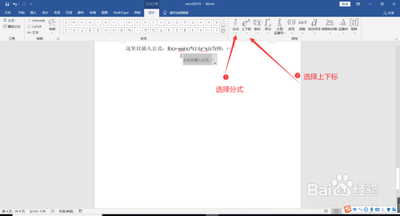
插入公式后,可以使用自动出现的公式工具卡进行详细编辑。点击选中可以修改公式的数据,点击选中公式后还会自动出现公式工具,点击其中的设计后,可以使用各功能编辑公式。
使用公式编辑器的方法
步骤一:打开公式编辑器
对于Word 2003版本,可以通过以下步骤打开公式编辑器:单击要插入公式的位置,在“插入”菜单上,单击“对象”,然后单击“新建”选项卡。在“对象类型”框中选择“Microsoft公式3.0”,然后单击“确定”按钮。
步骤二:输入公式
从“公式”工具栏上选择符号,键入变量和数字,以创建公式。在“公式”工具栏的上面一行,您可以在150多个数学符号中进行选择。在下面一行,可以在众多的样板或框架(包含分式、积分和求和符号等)中进行选择。
步骤三:自定义公式编辑器
可以通过“视图→工具栏→自定义”命令打开“自定义”窗口,在“命令”选项卡栏中选择“插入”,然后单击“公式编辑器”。如果常用的话,可以把该图标拖到Word工具栏中。
特殊公式的插入技巧
输入带分数的公式
在Word中不安装数学公式也可以直接打出分数的。方法是:点击“插入到”,能找到“域”,先打开后在“域名”中得出答案“Eq”。点击“域代码”,可以打开“选项”,从对话框中可以找到“/F(,)”直接点击“先添加到域”,在域代码中先添加需要的数字,即/F(3,7),再确定下,所需的分数就出了。
输入函数公式
要在Word中输入函数公式,点击菜单栏表格→公式,在表格中就可以输入函数了。默认情况下公式编辑器没有安装,提示安装时插入Office安装光盘安装后就可以用了。
通过以上步骤和技巧,您可以在Word文档中轻松插入和编辑各种公式,满足不同的需求。