
word怎么插入形状?word插入形状教程
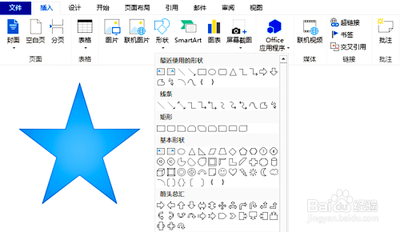
Word插入形状教程
基本插入步骤
在Word文档中插入形状是一个相对简单的过程,可以通过以下步骤完成:
打开Word文档
首先,找到并打开你想要编辑的Word文档。如果没有现成的文档,也可以新建一个空白文档。
进入插入选项卡
在Word的顶部菜单栏中,找到"插入"选项,并点击进入插入界面。
选择形状功能
在插入界面中,可以看到各种插入选项。找到并点击"形状"选项,以便插入各种形状。
选择所需形状
在形状选项中,可以看到各种常用的形状图标,例如箭头、矩形、圆形等。根据需要,点击所需的形状图标。
插入形状
当你选择了所需的形状图标后,鼠标会变成十字形状。在文档中点击并拖动鼠标,即可绘制出所选形状的大小和位置。
调整形状大小和位置
插入形状后,您可能需要调整其大小和位置以适应文档布局。
调整大小
选中插入的形状,形状周围会出现八个控制点。将鼠标放在控制点上,当光标变成双向箭头时,拖动鼠标可以调整形状的大小。
调整位置
将鼠标放在形状的任何位置,当光标变成四向箭头时,拖动鼠标可以调整形状的位置。
平铺形状
平铺形状可以使文档更加美观和统一。
使用排列选项卡
在排列选项卡中,找到对齐组,点击对齐下拉菜单。选择横向分布或纵向分布,使形状在文档中均匀分布。
更精确的控制
若需要更精确地控制形状的位置,可以选择对齐网格或对齐页面边缘。
填充和边框设置
您还可以自定义形状的填充颜色和边框样式。
填充颜色
选中形状,点击绘图工具中的格式选项卡。在格式选项卡中,找到形状填充按钮,可以选择填充颜色、图案、纹理或图片。
边框设置
点击形状轮廓按钮,可以选择边框颜色、宽度、样式等。
形状组合
将多个形状组合成一个整体,方便进行平铺等操作。
创建组合
在格式选项卡中,找到创建组合按钮,点击它。选中的形状将组合成一个整体。
添加文字到形状
如果您需要在形状中添加文字,可以按照以下步骤操作:
绘制形状并添加文字
单击插入---形状---基本形状---椭圆工具;按住shift键,绘制一个圆;单击鼠标右键,在弹出的快捷菜单选择添加文字。
输入文字
输入所需要的文字,如输入“添加文字”即可。
通过以上步骤,您可以在Word文档中插入形状并进行平铺,这样可以使文档更加美观、统一,提升阅读体验。在实际操作中,您可以根据自己的需求调整形状的大小、位置、填充和边框等。