
电脑硬盘出现坏道时如何处理
一、硬盘坏道的检测
- 通过电脑表现判断
- 当系统盘有坏道时,可能导致系统无法启动或者安装系统不成功等情况;当非系统盘有坏道时,打开“我的电脑”或者磁盘管理时加载时间久、出现窗口未响应等情况。而且在打开、运行文件时,硬盘速度明显变慢;或明显听到硬盘“嗒嗒”响,有时Windows还会提示无法读写文件。每次开机都自动进行磁盘扫描,这表明硬盘有需要修复的错误。如果该程序不能顺利通过,就表明硬盘有坏道了;或者扫描虽可通过,但在某些位置标记为红色的“B”。硬盘无法引导,用软盘或光盘启动后可看见硬盘盘符,但无法对其进行操作;或根本看不到盘符。在读取某一文件或运行某一程序时,硬盘反复读盘且出错,提示文件损坏等信息,或者要经过很长时间才能成功;有时甚至会出现蓝屏等。硬盘声音突然由原来正常的摩擦音变成了怪音。在排除病毒感染的情况下系统无法正常启动,出现“Sectornotfound”或“GeneralerrorinreadingdriveC”等提示信息。格式化硬盘时,到某一进度停滞不前,报错,无法完成。每次系统开机都会自动运行Scandisk扫描磁盘错误。对硬盘执行格式化时,到某一进度会反复进进退退。启动时不能通过硬盘引导系统等情况也可能是硬盘出现坏道了。
- 借助工具检测
- 可以使用硬盘检测工具(如CrystalDiskInfo等)检查硬盘的健康状态,如果存在物理故障或坏道,则需要尽快进行修复或更换硬盘。
二、根据坏道类型处理
(一)逻辑坏道的修复
- 使用系统工具(Windows系统)
- 在Windows操作系统中,可以使用内置的磁盘检查工具(如chkdsk命令)来检测并修复硬盘错误。具体步骤包括在命令提示符(管理员权限)下输入chkdsk盘符:/f或chkdsk盘符:/r命令,其中/f参数用于修复磁盘上的错误,而/r参数除了修复错误外,还会查找并尝试恢复坏道上的可读信息。也可以在“我的电脑”或“此电脑”中,右键点击要检查的硬盘分区,选择“属性”,然后在“工具”选项卡中点击“检查”按钮,执行错误检查。
- 使用第三方软件
- 如果系统工具无法修复,可以尝试使用第三方软件。
(二)物理坏道的修复
- 坏道标记
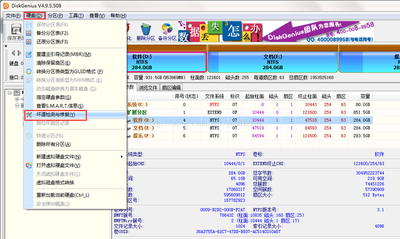
- 使用专业的磁盘数据恢复和管理工具(如DiskGenius)来检测并标记硬盘上的物理坏道。这些工具可以将坏道标记为不可用,这样系统就不会再尝试在这些区域读写数据,避免数据丢失和硬盘进一步损坏。
- 分区隔离
- 如果坏道集中在某个区域,可以考虑使用分区软件(如PartitionMagic)将坏道所在的区域划分成一个单独的分区,并隐藏或删除该分区,以防止系统访问该区域。
- 低级格式化(谨慎使用)
- 低级格式化是一种损耗性操作,对硬盘的寿命有一定的负面影响,且对于真正的硬盘磁盘表面物理划伤则无法进行修复。但是在某些情况下,低级格式化可能有助于重新分配磁盘的扇区和磁道,绕过某些物理坏道。在进行低级格式化之前,务必备份好重要数据。
- 更换硬盘
- 如果硬盘存在大量的物理坏道,且无法通过上述方法进行有效修复,那么更换硬盘可能是唯一的选择。
三、注意事项
- 在进行硬盘修复之前,务必备份好重要数据,以防数据丢失。如果不熟悉硬盘修复操作,建议寻求专业人士的帮助,以避免造成不必要的损失。
本篇文章所含信息均从网络公开资源搜集整理,旨在为读者提供参考。尽管我们在编辑过程中力求信息的准确性和完整性,但无法对所有内容的时效性、真实性及全面性做出绝对保证。读者在阅读和使用这些信息时,应自行评估其适用性,并承担可能由此产生的风险。本网站/作者不对因信息使用不当或误解而造成的任何损失或损害承担责任。