
excel表格中怎么设计炫酷折线图?
在Excel中设计炫酷折线图的步骤
- 基础数据准备与折线图插入
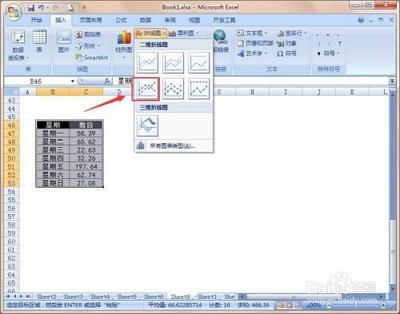
- 首先启动Excel并导入数据,例如启动Excel2010,执行文件 - 打开命令,打开包含所需数据的表格内容。然后选择数据区域中任意一个单元格,执行插入 - 折线图命令,从中选择带有数据标记的折线图类型。
- 调整折线图系列格式
- 在显示的折线图中,删除名称和纵坐标。之后执行格式命令,选择系列(如“销售量”等系列),点击设置所选内容格式按钮,弹出设置数据系列格式对话框。在对话框中可进行多项设置:
- 设置数据标记样式:切换到数据标记选项卡,设置数据标记类型(如选择圆形等自己喜欢的样式),并设置大小(如设置为10)。
- 设置数据标记填充和标记线颜色:切换到数据标记填充选项卡,设置为无填充;再切换到标记线颜色选项卡,设置标记线颜色为实线。
- 设置标记线样式:继续切换到标记线的样式选项卡,设置线条宽度(如3磅),并将线条颜色设置为无线条,以取消连接线。点击关闭按钮完成系列格式设置。
- 在显示的折线图中,删除名称和纵坐标。之后执行格式命令,选择系列(如“销售量”等系列),点击设置所选内容格式按钮,弹出设置数据系列格式对话框。在对话框中可进行多项设置:
- 添加垂直线效果并设置格式
- 点击布局菜单,选择折线选项,从下拉菜单中选择垂直线,这样就会出现竖直的线效果。接着选择垂直线1,点击设置所选内容格式按钮,弹出设置垂直线格式对话框,在该对话框中设置为实线,线型设置为3磅。
- 设置图表区格式
- 选择图表区,点击设置所选内容格式按钮,弹出设置图表区格式对话框,在该对话框中设置填充为纯色填充,并选择一种自己喜欢的颜色。
- 调整横坐标轴样式
- 选择横坐标,设置字体(如微软雅黑),字号设置为9。
- 修改标题
- 修改折线图的标题(如修改为“销售量趋势折线图”等合适的标题),并设置字体(如微软雅黑),字号为16。
除了以上方法,还有以下方式来创建有特色的折线图: - 使用公式和筛选功能创建折线图 - 假设数据是按照时间顺序排列的。首先,在Excel中使用公式来计算出每个时间点对应的折线图上的纵坐标值。 - 接着使用Excel的筛选功能,根据某个条件筛选出想要显示的数据点。 - 将筛选出来的数据与时间对应的纵坐标值组合起来,就可以创建出符合需求的折线图。这种方法更加灵活,可以对数据进行更复杂的处理和筛选。 - 使用插入动态图表功能创建折线图 - 在Excel中选择数据,并点击插入选项卡中的动态图表图标。 - 选择想要创建的动态图表样式,Excel会自动将数据转化为动态折线图,使折线图更加生动有趣,并且可以自动更新数据。
另外,对于分段式折线图可以按如下步骤制作: 1. 数据错行分组 - 首先构建数据源,每组数据错行放置。全选数据区域,单击【插入】 - 【图表】 - 【带数据标记的折线图】(注意A1单元格为空),此时多条折线图并列排开,互不交叉。 2. 设置分组界限 - 单击图表右上角的 + 号按钮,选中【网格线】后取消「主轴主要水平网格线」,并勾选「主轴主要垂直网格线」。 - 选中横坐标轴,右键单击「设置坐标轴格式」,设置刻度线的「标记间隔」为5,每组数据以垂直网格线为界分组。 3. 图例对应,图表美化 - 调整图例位置:选中图例,右键 - 【设置图例格式】,在「图例位置」中选择「靠上」,取消「显示图例,但不与图表重叠」,拉伸图例的比例,使之落在对应区间。 - 填充背景色:选中「图表区」,修改填充颜色。 - 设置【数据系列格式】,完成分段式折线图制作。
本篇文章所含信息均从网络公开资源搜集整理,旨在为读者提供参考。尽管我们在编辑过程中力求信息的准确性和完整性,但无法对所有内容的时效性、真实性及全面性做出绝对保证。读者在阅读和使用这些信息时,应自行评估其适用性,并承担可能由此产生的风险。本网站/作者不对因信息使用不当或误解而造成的任何损失或损害承担责任。