
Excel2010怎么制作分层折线图? excel分层折线图的制作方法
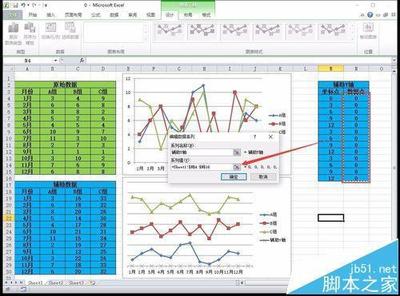
Excel2010制作分层折线图的方法
- 准备数据并创建辅助数据
- 首先,按照常规方式制作折线图,若出现线条杂乱的情况则进行分层折线图制作。将原始数据复制粘贴下来,起名为辅助数据。在左上角第一个单元格中输入公式“=12*(COLUMN()-2)+B4”(其中12是比原始数据中最大值稍大一点的数据值,用于作为层高,B4是原始数据中对应位置的单元格),按回车键。
- 将鼠标放置在单元格的右下角上,会出现一个黑色实心的十字标志,按住鼠标左键向右拖动鼠标至D19;然后再选中1月的所有数据,同样用实心十字标志向下拖动鼠标至D30。
- 设置坐标点和数据点并绘制原图图形
- 按照特定方式在Excel表格中输入三组坐标点和数据点,分别是0、3、6、9、12,3、6、9、12和3、6、9、12,数据点均为0。选中辅助数据,点击插入折线图带数据标志的折线图,绘制出原图图形,并选中其纵坐标,按Delete键删除掉。
- 添加辅助Y轴相关设置
- 选中折线图,单击鼠标右键,点击选择数据选项,在弹出对话框中点击添加按钮,接着将系列名称设置为辅助Y轴,系列值设置为数据点。
- 选中辅助Y轴的图例,单击鼠标右键选择更改系列图标类型选项,将其类型设置为条形图,并将图上方出现的横坐标选中删除掉。
- 再次选中辅助Y轴图例,单击鼠标右键选择选择数据选项,在弹出对话框中选中辅助Y轴并点击编辑按钮,数据表中辅助Y轴下的坐标点选为轴标签区域而后确定。
- 设置纵坐标轴属性
- 点击布局坐标轴主要纵坐标轴其他主要纵坐标轴选项,在弹出对话框中将最大值设置为36,主要刻度单位设置为12,次要刻度单位设置为3,且刻度线均在内部,设置完成后把出现的纵坐标选中删除掉。
- 继续点击布局坐标轴次要纵坐标轴其他次要纵坐标轴选项,在弹出对话框中将指定间隔单位设置为1,其它按照图中红框所示进行设置(由于无法查看原图片,这里按照原步骤操作即可)。
通过以上步骤,即可在Excel2010中得到条理清晰、对比明显、直观易懂的分层折线图。同时要注意主次纵坐标的关系,并根据原始数据中每组数据的最大值确定层值的大小,不要随意选取,比最大值稍大一些就可以了。
本篇文章所含信息均从网络公开资源搜集整理,旨在为读者提供参考。尽管我们在编辑过程中力求信息的准确性和完整性,但无法对所有内容的时效性、真实性及全面性做出绝对保证。读者在阅读和使用这些信息时,应自行评估其适用性,并承担可能由此产生的风险。本网站/作者不对因信息使用不当或误解而造成的任何损失或损害承担责任。