
Unity3D 5.x怎么添加背景音乐?
一、准备音乐文件
首先,需要准备好要用作背景音乐的音频文件。Unity支持多种音频格式,如.wav、.mp3等。确保音频文件的版权合规,并且其格式与Unity兼容。
二、导入音频文件到Unity项目
- 在Unity的Project视图中,找到“Assets”文件夹。
- 右键点击“Assets”文件夹或者其中的某个子文件夹(例如专门用于存放音频资源的文件夹),选择“Import New Asset”。
- 在弹出的文件浏览器中,找到你准备好的背景音乐文件,然后点击“Import”按钮将其导入到项目中。
三、创建一个音频源(Audio Source)
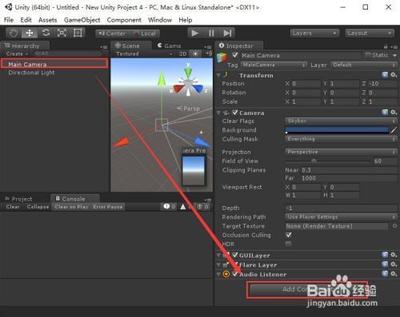
- 在场景中选择要添加背景音乐的游戏对象(可以是一个空的游戏对象专门用于管理音频,也可以是某个特定的游戏角色或场景对象)。
- 在Inspector视图中,点击“Add Component”按钮,然后在搜索框中输入“Audio Source”并选择它来添加一个音频源组件到该游戏对象上。
四、将导入的音频文件关联到音频源
- 在添加了音频源组件的游戏对象的Inspector视图中,找到“Audio Source”组件。
- 在“Audio Clip”属性中,将之前导入的背景音乐音频文件从Project视图中拖放到这里,这样就将音频文件与音频源关联起来了。
五、设置音频源的相关属性
- Play On Awake:如果希望场景一加载就自动播放背景音乐,可以勾选这个属性。
- Loop:对于背景音乐通常需要勾选这个属性,以实现循环播放,确保音乐持续不断地播放。
- 还可以根据需求调整音量(Volume)、音高(Pitch)等其他属性。例如,如果想要背景音乐声音小一些,可以将音量的值设置为一个小于1的数值(例如0.5表示音量减半)。
六、在脚本中控制背景音乐(可选)
- 如果想要在游戏运行过程中动态地控制背景音乐,例如暂停、恢复、停止或切换音乐等操作,可以创建一个脚本来实现。
- 首先创建一个新的C#脚本(例如命名为“BackgroundMusicController.cs”)。
- 在脚本中,可以使用
GetComponent<AudioSource>()方法获取到之前添加的音频源组件。 - 例如,要实现暂停音乐的功能,可以在脚本中编写如下代码: ```csharp using UnityEngine;
public class BackgroundMusicController : MonoBehaviour { private AudioSource audioSource;
void Start()
{
    audioSource = GetComponent<AudioSource>();
}

public void PauseMusic()
{
    if (audioSource.isPlaying)
    {
        audioSource.Pause();
    }
}
} ``` 2. 将脚本挂载到添加了音频源组件的游戏对象上,然后就可以在游戏中通过调用脚本中的方法来控制背景音乐了。
本篇文章所含信息均从网络公开资源搜集整理,旨在为读者提供参考。尽管我们在编辑过程中力求信息的准确性和完整性,但无法对所有内容的时效性、真实性及全面性做出绝对保证。读者在阅读和使用这些信息时,应自行评估其适用性,并承担可能由此产生的风险。本网站/作者不对因信息使用不当或误解而造成的任何损失或损害承担责任。