
PPT怎么设计一款立体折叠字?
PPT设计立体折叠字的步骤
设计立体折叠字在PPT中是一个有趣且能够提升演示文稿视觉效果的功能。以下是基于搜索结果的详细步骤:
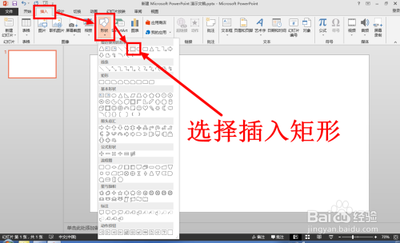
1. 绘制基础形状
首先,我们需要在PPT中绘制出基础的形状,包括一个矩形和一个梯形。矩形将作为文字的背景,梯形则用来模拟折叠的效果。确保这两个形状的轮廓都设置为“无轮廓”,以便它们能够无缝融合。
2. 设置形状填充
为矩形和梯形选择不同的填充颜色,通常梯形的颜色会比矩形深一些,以创造出立体感。
3. 旋转梯形
选中梯形,执行旋转命令,选择向右旋转90度,然后调整梯形的位置和大小,使其与矩形相接,形状组合在一起。
4. 插入文本框
在矩形和梯形上插入文本框,输入要展示的文字内容,并设置合适的字体、字号和颜色。通常,为了突出文字,会选择与背景对比明显的颜色,如白色。
5. 复制并裁剪文本框
复制文本框中的文字,将其中一个文本框移动到矩形和梯形的组合上,并使用裁剪工具裁剪文本框,使其看起来像是折叠的一部分。
6. 调整三维旋转
通过设置文本框的三维旋转效果,选择合适的透视角度,使得文字看起来像是真的折叠在形状上。这通常涉及到调整X旋转角度和透视角度,以达到自然的折叠效果。
7. 微调和完善
,仔细调整文字和形状的位置,确保它们完美对接,看不出拼接的痕迹。可以反复尝试不同的角度和位置,直到达到满意的立体折叠字效果。
以上步骤了在PPT中设计立体折叠字的基本流程。需要注意的是,具体的操作可能会因PPT版本的不同而有所差异,但基本原理是一致的。通过这些步骤,你可以创造出吸引人的立体折叠字效果,为你的演示文稿增色不少。
本篇文章所含信息均从网络公开资源搜集整理,旨在为读者提供参考。尽管我们在编辑过程中力求信息的准确性和完整性,但无法对所有内容的时效性、真实性及全面性做出绝对保证。读者在阅读和使用这些信息时,应自行评估其适用性,并承担可能由此产生的风险。本网站/作者不对因信息使用不当或误解而造成的任何损失或损害承担责任。