
PPT怎么设计一款简单的正方形图标?
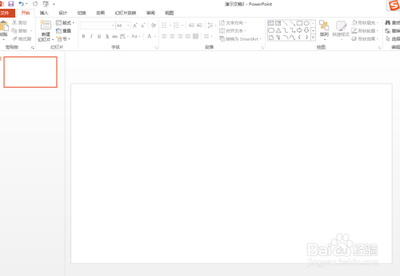
在 PowerPoint 中设计一款简单的正方形图标可以通过以下几种方法实现:
1. 使用内置形状工具
- 打开 PowerPoint 并创建一个新的幻灯片或打开现有的幻灯片。
- 选择插入形状的工具。
- 通常位于顶部菜单栏的【插入】选项卡中,或者你可以在工具栏上找到相应的图标。
- 在形状工具中,选择矩形形状。
- 它通常表示为一个正方形或一个矩形图标。
- 在幻灯片上单击并拖动鼠标,以确定正方形的大小。
- 按住 Shift 键可以保持绘制的形状为正方形。
- 释放鼠标按钮后,PowerPoint 将在幻灯片上创建一个正方形形状。
2. 使用 SmartArt 图形
- 在插入选项卡中,点击 SmartArt。
- 在 SmartArt 组中,选择一个合适的布局。
- 在左侧的 SmartArt 图形列表中,选择一个包含方形元素的布局。
- 将选中的布局插入到幻灯片中。
- 调整布局中的方形元素,使其符合你的需求。
3. 使用图片文件
- 如果你有一个现成的方形图标图片,可以直接将其插入到 PPT 中。
- 在插入选项卡中,点击图片。
- 在弹出的文件浏览器中,找到并选择你的方形图标图片。
- 点击插入,图片将被添加到幻灯片中。
4. 使用图标库
- 访问一个图标库网站,如 Flaticon、Iconfinder 等。
- 在图标库中搜索方形图标,选择一个合适的图标。
- 下载图标并将其插入到 PPT 中。
5. 自定义图标库
- 将常用的方形图标保存到一个文件夹中。
- 在插入选项卡中,点击图片。
- 在文件浏览器中,直接导航到保存图标的位置,并插入图标。
6. 调整图标样式
- 插入方形图标后,点击图标,出现调整手柄。
- 拖动这些手柄可以调整图标的大小。
- 使用填充颜色、形状轮廓、阴影等属性来美化图标。
- 如果需要,可以组合多个形状,组成更为完整的小图标。
通过以上步骤,你可以在 PowerPoint 中轻松设计并插入一款简单的正方形图标,使你的演示文稿更加生动和专业。
本篇文章所含信息均从网络公开资源搜集整理,旨在为读者提供参考。尽管我们在编辑过程中力求信息的准确性和完整性,但无法对所有内容的时效性、真实性及全面性做出绝对保证。读者在阅读和使用这些信息时,应自行评估其适用性,并承担可能由此产生的风险。本网站/作者不对因信息使用不当或误解而造成的任何损失或损害承担责任。