
BarTender怎么设计一款漂亮的标签?
一、前期准备
- 明确标签尺寸
- 在开始设计之前,要确定BarTender条形码标签的尺寸,这是设计的基础,会影响后续各对象的布局规划。例如,如果是用于小型产品的标签,可能需要较小的尺寸;而大型产品的标签则可以更大一些。这一步可以在新建标签项目时进行设置,或者根据已有的模板尺寸进行调整.
- 准备所需素材
- 准备好可能用到的图片、符号、剪贴画等素材,并且明确要添加的文本内容。素材应与标签主题相关,例如如果是食品标签,素材可以是食物的图片等.
二、设计过程
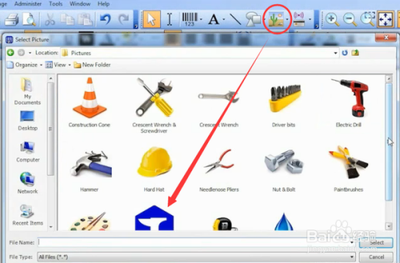
- 插入图片
- 从文件插入图片到合适的位置,并调整大小。图片在标签中可以起到美化和辅助说明的作用,比如在产品标签上插入产品的外观图。要确保图片的质量和分辨率适合标签的大小,避免模糊或失真的情况.
- 添加与调整文本
- 在插入的图片旁或其他合适位置添加文本,调整文字大小、颜色等属性。还可以根据需要再次添加文本,并调整其位置、大小等。文本内容应简洁明了,字体选择要清晰易读,避免使用过于复杂或难以辨认的字体,同时也要注意文本颜色与背景颜色的对比度,以确保可读性,例如在白色背景上使用黑色文字通常会有较好的阅读效果.
- 添加线条(根据需求)
- 根据此次BarTender条形码标签设计的需求将线条添加到模板适宜位置。线条可以用于分隔不同区域或者起到装饰作用,例如在一些信息板块之间添加分割线,使标签内容看起来更有条理.
- 添加条形码或二维码
- 条形码:BarTender拥有数百种预定义的条形码组件供选择。添加条形码后双击条形码打开属性对话框,若标签上的条形码数据源类型是嵌入的数据,在下面的输入框中直接输入数据就可以了,另外还要调整条形码的可读性、大小、位置等。条形码是很多标签上必备的元素,比如商品标签上的商品编码通常以条形码形式呈现。
- 二维码:如果需要设计二维码,步骤如下:首先打开Bartender软件并选择新建选项;然后在工具栏中选择二维码图标,选择想要的二维码类型,例如QR码;接着根据需要设置二维码的大小、边距、颜色等参数;再在弹出的窗口中输入或粘贴二维码所需的数据内容,可以是文字、网址、电话号码等;通过拖动和缩放,在设计界面中调整二维码的位置和布局.
- 插入其他元素(根据产品需要)
- 插入符号、图片和剪贴画,调整颜色、大小和位置。这些元素可以进一步丰富标签的内容,增强标签的吸引力和独特性,比如在节日促销标签上插入一些与节日相关的符号(如圣诞树、鞭炮等).
三、优化与检查
- 调整布局与层次
- 通过拖动和对齐工具来调整各元素的位置和层次关系,使标签看起来更整洁、美观。例如确保文本和条形码等元素之间不会相互遮挡,并且整体布局平衡。
- 颜色和对比调整
- 如果标签是彩色打印,要考虑颜色和对比度的选择。高对比度通常更容易读取,特别是在复杂或繁忙的背景下。例如,避免在深色背景上使用相近颜色的文字,确保文字和背景颜色搭配合理,易于识别。
- 预览和测试
- 在实际打印之前,务必使用软件内的预览功能来查看标签的整体效果。还可以打印一个样品进行实际检查,查看是否存在文字错误、条形码或二维码是否能正常扫描等问题。这一步可以及时发现并修正可能存在的问题,避免浪费标签纸张等资源.
四、保存与管理
- 保存设计
- 将完成的标签设计保存为BarTender项目文件,以便后续修改或复用。保存文件时可以选择合适的保存路径和文件名,方便日后查找和管理。
- 模板管理(可选)
- 如果有需要,可以利用BarTender的模板管理功能,比如模板锁定、版本控制等。这对于需要多人协作或者长期维护标签设计的情况非常有用。
本篇文章所含信息均从网络公开资源搜集整理,旨在为读者提供参考。尽管我们在编辑过程中力求信息的准确性和完整性,但无法对所有内容的时效性、真实性及全面性做出绝对保证。读者在阅读和使用这些信息时,应自行评估其适用性,并承担可能由此产生的风险。本网站/作者不对因信息使用不当或误解而造成的任何损失或损害承担责任。