
局域网共享管理软件、服务器共享文件夹设置访问权限软件的使用说明
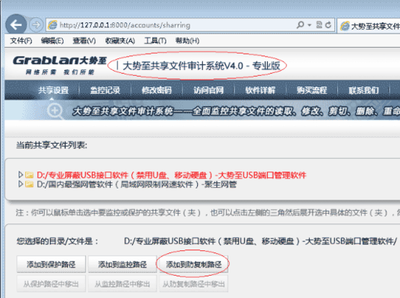
局域网共享管理软件、服务器共享文件夹设置访问权限软件的使用说明
1. 设置共享文件夹访问权限的基本方法
在企事业单位的局域网中,文件服务器是必不可少的工具,它不仅用于保存重要文件、无形资产和商业机密,还便于为局域网用户提供资源共享和协同办公。文件服务器的管理已成为网络管理的重要方面,其中设置共享文件夹访问权限是关键的一环。以下是设置共享文件夹访问权限的一些基本方法:
1.1 设置文件夹共享给特定用户
右键点击共享文件—属性—高级权限,然后在组和用户名,这里删除Everyone用户,而只保留允许访问此共享文件夹的用户。如果没有直接点击添加,然后输入用户名,添加即可。然后你还需要切换到安全,这里同样添加允许访问共享文件夹的用户即可。
1.2 隐藏用户无权访问的共享文件夹
隐藏用户无权限访问的共享文件夹的方法有两种,一方面可以借助于操作系统的基于访问的枚举功能,另一方面也可以借助于共享文件夹的设置,相对更为简单,只需要在共享文件夹后面添加$符号即可。这样,别人访问打开共享文件夹后就发现空空如也,必须知道完整的路径才可以访问。
1.3 禁止复制共享文件夹、共享文件禁止复制、禁止共享文件另存为本地磁盘、禁止拖拽共享文件以及防止删除共享文件
这些共享文件访问行为是共享文件管理中经常遇到的,同时也比较棘手的问题。尤其是,Windows操作系统和域控制器都无法实现,必须借助于第三方软件来实现。我们以一款大势至局域网共享文件管理系统为例。在共享文件服务器上安装之后,点击启动保护,然后程序就自动扫描到服务器共享文件夹和服务器上所有账户,然后就可以在用户访问权限这里勾选相应的访问权限就实时生效了。
2. 使用大势至局域网共享文件管理系统
大势至局域网共享文件管理系统是一款专门用于对共享文件访问权限进行管理的软件,它可以提供更为精细的控制,如阻止复制、打印或另存为本地文件,以及记录文件访问日志,以增强文件安全审计。以下是使用该软件的步骤:
2.1 安装和运行软件
首先,需要在服务器上安装大势至局域网共享文件管理系统。安装完成后,运行服务器端程序,在其主界面中,从共享文件列表中选择相应的共享文件之后,就可以在用户列表中指定特定的用户,并在用户权限列表中勾选相应的权限,这样就可以完成针对特定文件的访问权限的分配操作。
2.2 设置访问权限
对于局域网员工电脑,如果想对局域网共享文件进行访问操作时,首先需要在电脑上安装部署客户端程序,并保持后台运行状态,通过在服务器端所创建的用户完成登录操作,之后就可以按照服务器端所设置的共享文件夹访问权限实现访问操作了。
2.3 记录访问日志
通过大势至局域网共享文件管理系统,管理员可以详细记录共享文件访问日志,便于事后备查和审计。这对于追踪文件访问情况和发现潜在的安全问题非常有帮助。
3.
,设置局域网共享文件夹的访问权限是一个涉及多个层面的过程,包括基本的操作系统设置、使用第三方软件进行更细致的控制,以及记录和审计文件访问日志。通过合理利用这些方法和工具,可以有效地保护服务器共享文件的安全,防止未经授权的访问和数据泄露。