
server 2012文件共享服务器、域控服务器搭建 server2012共享文件夹权限设置的方法
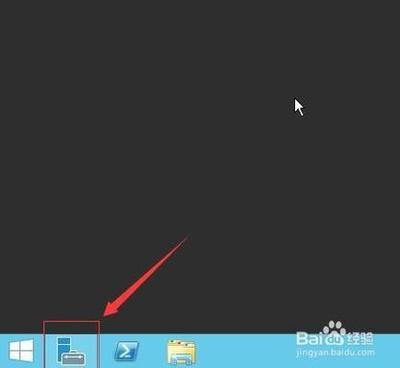
在Windows Server 2012上设置文件共享服务器和域控服务器
建立共享文件夹
首先,需要在服务器上创建一个共享文件夹,这是实现文件共享的基础。以下是具体步骤:
步骤一:创建共享文件夹
- 右键点击你想要共享的文件夹,选择“属性”。
- 切换到“共享”标签页,勾选“共享此文件夹”。
- 输入共享文件夹的名称,并设置所需的权限。
步骤二:设置权限
- 在共享文件夹的属性窗口中,切换到“安全”标签页。
- 点击“高级”,然后在“有效访问”中选择用户或组,并添加相应的用户或组(例如
domainusers)。 - 确保设置了适当的权限,如“完全控制”,以便用户可以访问和管理共享文件夹中的文件。
域控服务器设置
如果你有一个Windows Active Directory (AD) 域控制器,可以利用它来更精细地管理文件和共享的访问权限。
步骤一:配置域控制器
- 确保你的域控制器已经安装了必要的角色和功能,特别是“文件和存储服务”。
- 在域控制器上启用基于访问的枚举功能,这样用户只能看到他们有权限访问的文件夹。
步骤二:使用组策略管理权限
- 利用组策略编辑器(
gpedit.msc)来创建和管理用户权限策略。 - 可以通过组策略来设置用户的磁盘配额、文件屏蔽以及监控文件使用情况等。
权限设置细节
在设置共享文件夹权限时,需要注意一些细节以确保安全和效率。
禁止权限继承
- 在共享文件夹的安全属性中,勾选“禁止继承”,这样可以确保所有子文件夹和文件的权限不会自动继承父文件夹的权限,避免潜在的安全风险。
显式设置权限
- 选择“将已继承的权限转换为此对象的显式权限”,这样可以更精确地控制每个用户或组的访问权限。
磁盘配额管理
- 安装并配置文件服务器资源管理器中的磁盘配额功能,设置空间大小限制、软硬限制以及阈值,以便监控和管理用户的磁盘使用情况。
文件屏蔽和去虫
- 利用文件屏蔽管理功能,针对特殊目录设置屏蔽策略,只允许存放文档和压缩包等特定类型的文件。
- 配置去虫和网络文件功能,以提高共享文件夹的安全性。
通过以上步骤和细节设置,你可以在Windows Server 2012上成功搭建一个既安全又高效的文件共享服务器和域控服务器。
本篇文章所含信息均从网络公开资源搜集整理,旨在为读者提供参考。尽管我们在编辑过程中力求信息的准确性和完整性,但无法对所有内容的时效性、真实性及全面性做出绝对保证。读者在阅读和使用这些信息时,应自行评估其适用性,并承担可能由此产生的风险。本网站/作者不对因信息使用不当或误解而造成的任何损失或损害承担责任。