
如何在虚拟机使用大势至共享文件管理系统、局域网共享权限设置软件
在虚拟机使用大势至共享文件管理系统及局域网共享权限设置软件指南
大势至共享文件管理系统概述
大势至共享文件管理系统是一款专为局域网设计的文件共享、备份与管理的软件。它具有以下特点:
- 跨平台支持:可在Windows、Linux、MacOS等操作系统上运行。
- 多种文件传输协议:支持SMB、NFS、FTP等多种协议,满足不同用户需求。
- 文件加密与权限控制:确保数据安全,提供访问控制和版本控制功能。
- 远程访问:用户可以随时随地访问局域网内的文件资源。
安装与配置大势至共享文件管理系统
安装步骤
- 下载大势至共享文件管理系统安装包。
- 在虚拟机上解压安装包。
- 运行安装程序并按照提示完成安装。
配置共享文件夹
- 在虚拟机上创建需要共享的文件夹。
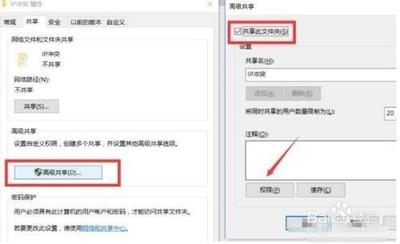
- 右键点击文件夹,选择“属性”。
- 在“共享”标签页中,勾选“共享此文件夹”。
- 输入共享名称和共享路径,点击“确定”。
设置局域网共享权限
功能特点
- 详细的访问日志记录:记录服务器共享文件夹或文件的访问情况,包括读取、拷贝、修改、删除等操作。
- 灵活的权限设置:可以为不同账户设置不同的访问权限,防止未授权访问。
- 实时备份功能:对重要共享文件进行实时备份,确保数据安全。
具体操作步骤
- 启动大势至共享文件管理系统。
- 在系统中找到需要设置权限的共享文件夹。
- 右键点击文件夹,选择“属性”。
- 转到“安全”标签页,点击“编辑”。
- 添加需要访问的用户账户,并为其分配相应的权限。
- 点击“确定”保存设置。
注意事项
- 确保虚拟机的网络配置允许外部设备访问共享文件夹。
- 定期检查共享文件的访问日志,及时发现并处理异常访问行为。
- 对重要数据进行定期备份,以防数据丢失。
通过以上步骤,您可以在虚拟机上成功安装并配置大势至共享文件管理系统,以及设置局域网共享权限,确保文件的安全性。
本篇文章所含信息均从网络公开资源搜集整理,旨在为读者提供参考。尽管我们在编辑过程中力求信息的准确性和完整性,但无法对所有内容的时效性、真实性及全面性做出绝对保证。读者在阅读和使用这些信息时,应自行评估其适用性,并承担可能由此产生的风险。本网站/作者不对因信息使用不当或误解而造成的任何损失或损害承担责任。