
painter essentials 5怎么安装?corel painter essentials 5安装使用教程
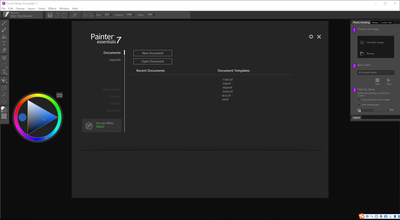
Corel Painter Essentials 5安装教程
- 下载解压文件
- 首先需要找到Corel Painter Essentials 5的安装文件,将其下载并解压。找到解压后的文件中的CorelPE5_x64.exe文件,这是安装的启动文件 。
- 语言设置
- 双击CorelPE5_x64.exe后,会出现语言设置界面,点击中文安装即可 。
- 按提示逐步安装
- 根据屏幕提示逐步进行安装。在这个过程中会出现不同的提示界面,按照步骤操作“下一步”就行,安装过程中还会有相关的界面显示安装进度等情况 。
- 阅读并同意安装协议
- 系统会显示安装协议,需要仔细阅读该协议,然后选择“我同意该许可协议的条款”后按“下一步” 。
- 选择安装版本
- 选择第二项“我没有序列号”,点击安装试用版本 。
- 选择安装目录
- 系统默认安装目录为c:\ProgramFiles\Corel\PainterEssentials5\。如果想要更改安装目录,可以按“浏览”来选择其他安装目录。确定好安装目录后,按“安装” 。
- 安装过程与取消操作
- 在安装过程中,安装程序将以进度条的方式显示安装过程。如果想要取消整个安装过程,可以点击『取消』按钮 。
- 完成安装
- 点击“安装”按钮后,系统将创建安装目录,并将系统安装在该目录中,看到系统安装完成界面就表示安装成功了 。
本篇文章所含信息均从网络公开资源搜集整理,旨在为读者提供参考。尽管我们在编辑过程中力求信息的准确性和完整性,但无法对所有内容的时效性、真实性及全面性做出绝对保证。读者在阅读和使用这些信息时,应自行评估其适用性,并承担可能由此产生的风险。本网站/作者不对因信息使用不当或误解而造成的任何损失或损害承担责任。