
triangulateImage5怎么使用?triangulateImage5的使用教程详解
TriangulateImage5使用教程详解
软件简介
TriangulateImage5是一款专注于低多边形效果制作的图像处理软件。它能够帮助用户将任何图片转化为具有独特视觉风格的低多边形图像。该软件操作简单,效果显著,非常适合设计师和普通用户使用。
安装与启动
下载与安装
首先,您需要从官方网站下载TriangulateImage5的安装包。下载完成后,解压文件,并找到TriangulateImage5.bat文件。
启动软件
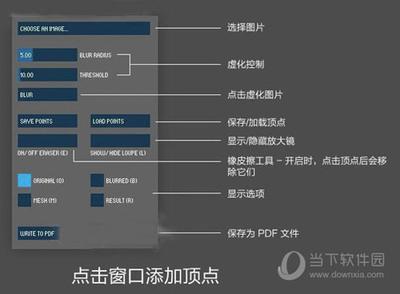
双击TriangulateImage5.bat文件,将会打开几个窗口。其中一个窗口会解释每个选项的用途,建议在使用前仔细阅读。
基本操作流程
打开图片
- 在软件界面中找到并点击“选择图像”按钮(CHOOSE AN IMAGE),打开您想要处理的图片。
轮廓制作
- 图片打开后,您可以通过勾选原始按钮来捕捉图像的轮廓和结构。尽量详细描绘出需要突出的细节,这些细节将通过点连成线,形成多边形。
- 使用网格按钮预览多边形效果,如有需要,可以通过橡皮擦按钮删除或修改某些点。
应用LOWPOLY效果
- 完成轮廓制作后,点击“RESULT”键,软件将根据添加的点渲染出低多边形效果。
- 您可以点击保存为pdf或其他格式,导出您的设计。
高级技巧
调整文件尺寸和颜色
- 在开始设计前,根据作品的用途设置合适的文件尺寸。例如,A3尺寸适合打印。
- 设置前景色和背景色,以便更好地进行图像处理。
使用渐变工具和文字设计
- 利用渐变工具创建背景渐变,增加视觉效果。
- 使用简单的文字,并通过ImageTriangulatorApp进一步细化,以达到更好的设计效果。
添加点和调整效果
- 在字体的角部和边缘处点击添加点,保持点对齐非常重要。
- 每个字母的边缘至少要添加1-2个点,短边至少添加一个点,长边至少添加两个点,以确保多边形效果的稳定。
注意事项
- 在使用橡皮擦工具时,可以配合风格视图使用,以便清楚看到每个控点所控制的区域,防止误删。
- 如果直接运行官方提示的
TriangulateImage5.bat无法启动软件,可以尝试修改文件内容后再运行。
通过以上步骤和技巧,您可以充分利用TriangulateImage5制作出独特的低多边形艺术作品。希望这篇教程对您有所帮助!
本篇文章所含信息均从网络公开资源搜集整理,旨在为读者提供参考。尽管我们在编辑过程中力求信息的准确性和完整性,但无法对所有内容的时效性、真实性及全面性做出绝对保证。读者在阅读和使用这些信息时,应自行评估其适用性,并承担可能由此产生的风险。本网站/作者不对因信息使用不当或误解而造成的任何损失或损害承担责任。