
RedHat Linux 5安装手册
RedHat Linux 5 安装手册
安装方式
最方便的安装方式是通过光盘安装。首先,需要更改电脑的BIOS设置,选择从光驱启动电脑。这样,就可以进入Red Hat Linux 5的图形化安装界面。
安装过程
初始界面
进入图形化安装界面后,按回车键,会进入下一个界面。在这个界面上,选择"Skip"并按Enter键,然后点击"Next",进入安装语言选择界面。选择简体中文一项,然后点击"Next",进入键盘选择界面。通常选择默认的美国英语式键盘即可。
磁盘分区
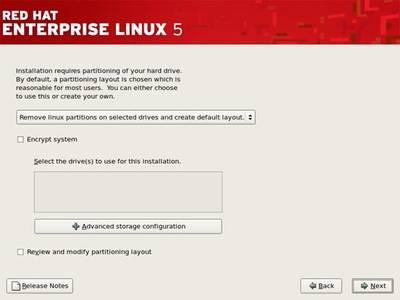
在安装过程中,需要进行磁盘分区。选择"Create custom layout"来自定义分区结构。首先新建一个文件系统类型为swap的分区,大小一般为物理内存的两倍。然后新建一个挂载点为"/"的分区,文件系统类型为ext3,大小为使用全部可用空间。
引导装载程序配置
接下来,选择默认的GRUB引导装载程序,并将其安装在/dev/sda上。然后进入网络配置界面,点击"Edit",在弹出的界面中去掉使用动态IP配置(DHCP)和启动IPV6支持前的勾勾,并根据实际情况填写IP地址和子网掩码。点击"OK"返回原界面,再设置主机名与网关。
时间和区域设置
选择亚洲/上海时区,并把System clock users UTC前面的勾去掉。然后点击"Next",进入根用户口令设置界面。设置完根口令后,点击"Next",进入软件开发前打勾,选择现在定制,点击"Next",进入软件定制界面。在桌面环境这一项,只选择GNOME桌面环境,选中GNOME桌面环境,点开下方可选的软件包,把没勾上的全勾上。
安装过程
点击"Next",开始安装Linux操作系统。安装完成后,点击"Reboot",重启系统。重启后,需要进行一些基本配置,如图31所示。点击"Forward",进入如图32所示界面。选择"Yes, I agree to this license agreement",点击"Forward",进入防火墙设置界面。在下拉框中选择"Disabled",点击"Forward",弹出一个确认对话框。选择"Yes",进入SELinux设置界面。在下拉框中选择"Disabled",点击"Forward",弹出如图36所示对话框。选择"Yes",进入Kdump设置界面。直接默认,点击"Forward",进入日期和时间设置界面。选择"No, I will register later",点击"Forward",弹出如图40所示对话框。选择点击"No, I will register later",进入如图41所示界面。点击"Forward",进入创建用户界面。点击"Forward",弹出如图43所示对话框。直接默认,点击"Forward",进入附加光盘设置界面。直接默认,点击"Finish",弹出如图46所示对话框。点击"Determine",重新启动系统,至此RedHatLinux5系统安装完成。
以上步骤提供了Red Hat Linux 5安装的基本流程和注意事项。请注意,由于Red Hat Linux 5是一个较老的版本,现代硬件和软件可能会有所不同,在安装过程中可能会遇到一些兼容性问题。