
Sketchup突然崩溃怎么找回文件并解决闪退问题?
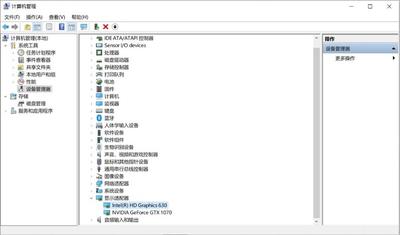
SketchUp突然崩溃找回文件及解决闪退问题的方法
找回文件的方法
SketchUp突然崩溃后,通常情况下,您的.su文件会自动保存。以下是找回这些文件的方法:
自动保存文件的查找
- 文件位置:SketchUp的自动保存文件通常位于您当前工作目录下,文件名前缀为“AutoSave”。
- 备份建议:请及时备份这些自动保存的文件,以防数据丢失。
解决闪退问题的方法
调整SketchUp系统设置
- 重启SketchUp:首先尝试重启SketchUp软件。
- 进入系统设置:
- 打开SketchUp,点击窗口顶部的“窗口”菜单。
- 选择“系统设置”。
- 取消勾选硬件加速和自动检测模型问题:
- 在系统设置中,取消勾选“硬件加速”选项。
- 同样,取消勾选“自动检测模型问题”。
- 调整自动保存时间:
- 将自动保存的时间间隔设置为20-30分钟为宜。
- 过短的保存时间会导致频繁的自动保存,影响性能;过长则可能在下次崩溃时浪费时间。
清理缓存和关闭后台程序
- 清理缓存:定期清理SketchUp的缓存文件,可以帮助软件运行更加顺畅。
- 关闭后台程序:确保SketchUp运行时没有其他占用大量内存的程序,以免造成闪退。
使用第三方工具修复闪退
- PP助手修复法:
- 下载并安装PP助手。
- 使用数据线连接您的电脑和SketchUp。
- 在PP助手中选择“正版应用”,点击“修复闪退弹窗”按钮进行修复。
检查软件和系统兼容性
- 更新SketchUp版本:确保您使用的是最新版本的SketchUp,以便获得最佳的性能和稳定性。
- 检查系统配置:确保您的计算机满足SketchUp的系统要求,包括CPU、RAM等硬件配置。
通过以上方法,您不仅可以找回因SketchUp突然崩溃而丢失的文件,还可以有效解决软件的闪退问题,保证设计工作的顺利进行。
本篇文章所含信息均从网络公开资源搜集整理,旨在为读者提供参考。尽管我们在编辑过程中力求信息的准确性和完整性,但无法对所有内容的时效性、真实性及全面性做出绝对保证。读者在阅读和使用这些信息时,应自行评估其适用性,并承担可能由此产生的风险。本网站/作者不对因信息使用不当或误解而造成的任何损失或损害承担责任。