
Win10系统打开文件夹出现闪退怎么解决
一、因系统更新补丁导致的解决方法
- 查看并卸载最近更新补丁
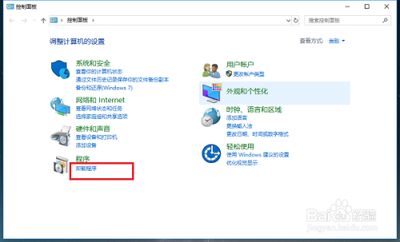
- 打开控制面板,点击程序下方的“卸载程序”。
- 进入程序和功能界面后,点击“查看已安装的更新”。
- 查看最近系统的更新补丁,对最近的系统更新补丁进行卸载,然后查看打开文件夹是否正常。
二、系统文件损坏导致的解决方法
- 使用系统文件检查器扫描修复
- 使用快捷键【Win+X】打开菜单,选择“Windows PowerShell(管理员)”进入。
- 输入命令【DISM.exe/Online/Cleanup - image/Restorehealth】,回车。注意:运行此命令时,DISM通过Windows更新提供修复损坏所需的文件。但如果Windows更新客户端已断开,则会将正在运行的Windows安装用作修复来源,或者将来自网络共享或可移动媒体(例如Windows DVD)的Windows文件夹用作文件来源。也可使用DISM.exe/Online/Cleanup - Image/RestoreHealth/Source:C:\RepairSource\Windows/LimitAccess 。
- 输入命令【sfc/scannow】,然后回车。注意:sfc/scannow命令将扫描所有受保护的系统文件,并用位于%WinDir%\System32\dllcache的压缩文件夹中的缓存副本替换损坏的文件。%WinDir%占位符代表Windows操作系统文件夹,例如:C:\Windows。在验证100%完成之前,不要关闭命令提示符窗口,等到流程完成后将显示扫描结果。
- 等待流程结束后,可能会看到以下提示之一:
- Windows资源保护找不到任何完整性冲突,表示没有任何丢失或损坏的系统文件。
- Windows资源保护无法执行请求的操作。要解决这个问题,可以在安全模式中执行系统文件检查器,并确保PendingDeletes和PendingRenames文件夹存在于%WinDir%\WinSxS\Temp下。详细信息包含在CBS.Log(路径为%WinDir%\Logs\CBS\CBS.log)中。
- Windows资源保护找到了损坏的文件但无法修复其中的某些文件。如果要手动修复损坏的文件,然后手动将损坏的文件替换为已知完好的文件副本。
- 如果文件夹还是出现闪退,可打开安全卫士,点击“系统修复”,进去系统修复界面之后,开始扫描系统内容,检测完成之后,进行一键修复。
三、Windows资源管理器相关的解决方法
- 重启Windows资源管理器
- 按下Ctrl+Shift+Esc打开任务管理器。
- 在任务管理器中找到“Windows资源管理器”进程。
- 右键点击该进程,并选择“结束任务”。
- 在任务管理器的菜单栏中,点击“文件”并选择“运行新任务”。
- 在弹出的对话框中输入“explorer.exe”(不包含引号)并点击“确定”。
四、快速访问功能导致的解决方法
- 禁用快速访问功能
- 打开文件资源管理器,点击左上角的“文件”菜单。
- 选择“更改文件夹和搜索选项”。
- 在弹出的对话框中,点击“常规”选项卡。
- 在“打开文件资源管理器时”部分,选择“此电脑”。
- 点击“应用”和“确定”按钮保存更改。
五、第三方软件导致的排查方法
- 在安全模式下打开文件夹排查
- 按下Win+R打开运行窗口。
- 在运行窗口中输入“msconfig”(不包含引号)并按下Enter。
- 如果文件夹能够正常打开,则说明可能是某个第三方软件引起的问题。
本篇文章所含信息均从网络公开资源搜集整理,旨在为读者提供参考。尽管我们在编辑过程中力求信息的准确性和完整性,但无法对所有内容的时效性、真实性及全面性做出绝对保证。读者在阅读和使用这些信息时,应自行评估其适用性,并承担可能由此产生的风险。本网站/作者不对因信息使用不当或误解而造成的任何损失或损害承担责任。