
Foodie为什么会闪退 Foodie美食相机闪退原因及解决方法
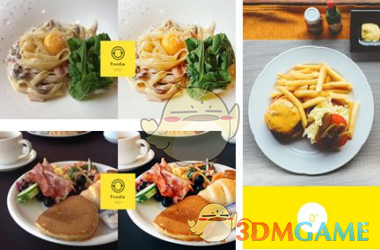
Foodie美食相机闪退原因及解决方法
闪退原因分析
Foodie美食相机作为一款专注于美食摄影的应用,有时会遇到用户在使用过程中遇到闪退的情况。以下是导致Foodie闪退的主要原因:
应用程序自身漏洞
- 开发过程中可能存在的代码缺陷,导致大多数设备在运行该程序时会出现闪退的情况。
系统固件版本不支持
- 不同的设备可能因为系统固件版本不兼容或系统配置(如CPU、RAM等)不支持而出现闪退现象。
软件冲突
- 其他正在运行的应用程序可能与Foodie产生冲突,导致闪退。
内存不足
- 设备内存不足可能导致系统无法为Foodie分配足够的资源,触发闪退。
安装文件损坏
- Foodie的安装文件可能因为下载过程中出现问题而损坏,导致无法正常启动。
设置错误
- 用户可能无意中更改了某些设置,导致Foodie无法正常运行。
解决方法
针对上述原因,以下是一些有效的解决方法:
使用PP助手修复闪退
- 电脑下载并安装PP助手。
- 使用数据线连接到电脑上并且打开PP助手。
- 点击左边一列中的“正版应用”。
- 点击在右上角的“修复闪退弹窗”按钮。
- 等待修复完成即可。
清除软件缓存
- 打开手机的“设置”选项,清除Foodie的缓存数据,这有时可以解决因缓存问题导致的闪退。
更新系统和软件
- 确保你的设备和Foodie应用都更新到最新版本,以解决可能的兼容性问题。
卸载重装Foodie
- 如果上述方法都不奏效,尝试卸载Foodie后重新安装。
检查系统兼容性
- 确认你的设备操作系统版本是否支持Foodie,必要时进行系统升级或降级。
释放内存空间
- 关闭不必要的后台应用,释放设备内存,为Foodie运行提供足够的空间。
检查是否有恶意软件
- 使用安全软件扫描你的设备,确保没有病毒或恶意软件感染,这可能影响Foodie的正常运行。
检查安装文件完整性
- 重新下载Foodie的安装文件,并确保安装过程中没有中断,以避免安装文件损坏。
还原系统设置
- 如果怀疑是设置错误导致的问题,可以尝试还原Foodie的相关设置到默认状态。
通过上述方法,大多数Foodie美食相机闪退的问题都能得到有效解决。如果问题仍然存在,建议联系Foodie的官方客服寻求进一步的帮助。
本篇文章所含信息均从网络公开资源搜集整理,旨在为读者提供参考。尽管我们在编辑过程中力求信息的准确性和完整性,但无法对所有内容的时效性、真实性及全面性做出绝对保证。读者在阅读和使用这些信息时,应自行评估其适用性,并承担可能由此产生的风险。本网站/作者不对因信息使用不当或误解而造成的任何损失或损害承担责任。