
HBuilder如何配置SVN的步骤详解
HBuilder配置SVN的步骤
- 安装HBuilder软件
- 到官网下载安装HBuilder软件,安装方法可参考相关文章(具体未提及,可自行查找官网安装指南)。
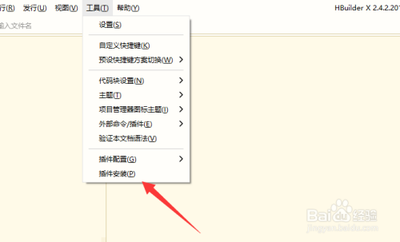
- 安装SVN插件
- 在HBuilder中安装SVN插件。
- 导入项目
- 安装完插件后,在项目管理右击点导入。
- 这里会出现有个SVN检出项目选项,选择创建新的资源库位置。
- 设置URL地址
- 来到这一步里面URL的地址应该是空的。
- 如果你的项目是用SVN协助开发的,在项目的根目录下右击会找到SVN当前路径,把地址复制一下粘贴到刚才上一步说的地址栏。如果不知道可以叫SVN管理人员给你地址。
- 选择根目录及处理权限(如有)
- 粘到URL后点下一步后选择根目录继续点下一步,如果SVN有权限问题可能要输入账号密码。
- 选择检出方式和位置
- 选择作为工作空间检出,会自动把项目带到下一步。
- 去掉默认选项,选择你要检出的位置。
- 完成检出与后续操作
- 检出后在项目管理器里就会出现你刚才检出的项目了。
- 右击项目文件就有了版本管理的菜单选项了,这时候就可以在这里提交或者更新你的文件了。之后修改完文件就不用翻几层目录去找你要提交的文件了。
- 配置快捷键(可选)
- 先调出视图(具体调出视图方法未详细提及,可能根据软件界面操作)。
- 到这里视图已经调出到菜单栏,正常情况下会有SVN选项出现。现在开始设置快捷键,点工具–选项,调出首选项界面。
- 选择快捷键在搜索SVN,在结果中找到提交然后绑定快捷键(例如可以用CTRL+ALT+C;更新就是用CTRL+ALT+U)。这样当你打开当前文件按下你设置的快捷键就可以马上提交你的文件了。顺便说一下在当前文件按下ALT+ENTER就可以调出它的属性,你把提交后的文件路径复制给研发人员就不用又去翻文件夹找路径了。
本篇文章所含信息均从网络公开资源搜集整理,旨在为读者提供参考。尽管我们在编辑过程中力求信息的准确性和完整性,但无法对所有内容的时效性、真实性及全面性做出绝对保证。读者在阅读和使用这些信息时,应自行评估其适用性,并承担可能由此产生的风险。本网站/作者不对因信息使用不当或误解而造成的任何损失或损害承担责任。