
eclipse配置tomcat步骤图解
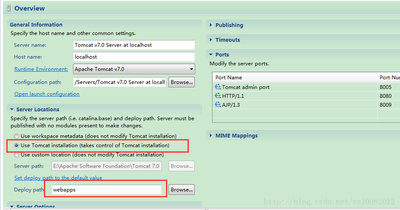
以下是关于Eclipse配置Tomcat的步骤:
- 打开eclipse–Window–Preferences,按下图步骤选择。
- 博主给的资源是tomcat7.0版的,所以这里选择配置7.0版的tomcat,之后点击next。
- 将下载好的tomcat压缩包解压,点击Browse按钮,选择解压好的tomcat文件的路径,注意要解压哦!(建议存放tomcat的路径不要有中文,后期可能会有乱码)
- 然后在eclipse右上角选择JavaEE模块,如果没有的话点击左边的小方块,从那里面找。如果还没有,那就是你的eclipse下载的不对。
- 在Eclipse中找到Servers视图,没有的话通过Window–ShowView–Servers打开,然后点击newserverwizard…
- 打开后,选择我们配置的7.0版本,并设置服务器ip地址和服务器名字(这里就直接默认了),然后next。
- 如果有写好的web项目,就可以部署上去了,没有的话可以之后部署,Finish。
- 之后,我们就可以在项目栏中看到有一个Servers项目了,而且servers视图中也有我们配置的tomcat的名字。
- tomcat的默认端口号为8080,为避免端口号冲突,我们在这里再修改下端口号,并设置下get传输方式的默认编码格式。找到图中位置的xml标签,修改端口号并添加URL编码(这里我修改的端口号为9999,默认8080,编码为UTF-8)。
- 修改后,保存退出。启动我们的服务器,并打开浏览器,输入localhost:9999(9999为端口号,上面自己设置的),能出现tomcat的主页就说明配置成功。
以上步骤提供了详细的图解说明,帮助用户在Eclipse中配置Tomcat服务器。
本篇文章所含信息均从网络公开资源搜集整理,旨在为读者提供参考。尽管我们在编辑过程中力求信息的准确性和完整性,但无法对所有内容的时效性、真实性及全面性做出绝对保证。读者在阅读和使用这些信息时,应自行评估其适用性,并承担可能由此产生的风险。本网站/作者不对因信息使用不当或误解而造成的任何损失或损害承担责任。