
KeyShot怎么渲染?KeyShot渲染教程图解
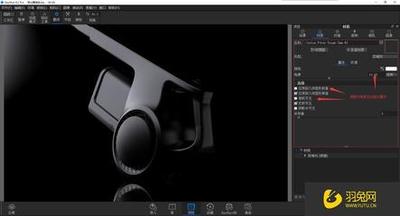
KeyShot渲染教程图解
KeyShot是一款强大的渲染软件,广泛应用于产品渲染和工业设计领域。它以其高效的实时渲染技术和丰富的预设材质受到设计师们的青睐。以下是KeyShot渲染教程图解。
1. 了解界面和基本操作
首先,打开KeyShot软件后,需要先了解界面的各个部分和基本操作,例如如何设置材质、灯光和相机,如何调整渲染设置等。
2. 导入模型
在KeyShot中,可以通过导入三维模型来开始渲染。支持多种格式,如STL、IGES、STEP等。
3. 设置材质
在KeyShot中,可以通过拖拽不同的材质来为模型添加表面颜色、光泽度和纹理等属性。还可以通过调整材质参数来改变表面外观。
4. 设置灯光
灯光是KeyShot渲染的重要环节,通过添加不同的灯光类型和调整参数可以创造出逼真的场景效果。例如,可以添加环境光、平行光和聚光灯等。
5. 设置相机
通过设置相机参数可以控制场景的视角和构图。可以调整相机的位置、角度和高度等参数。
6. 渲染设置
在完成材质、灯光和相机设置后,可以进入渲染设置进行图像分辨率、输出路径和渲染质量的调整。
7. 导出图像
完成渲染后,可以将图像导出为多种格式,例如PNG、JPEG和TIF等。
8. 动画制作
KeyShot不仅可以用于静态渲染,还可以制作动画效果。通过KeyShot的旋转、平移和缩放功能,可以创建转盘效果、材质图编辑和时间轴管理等动画效果。
9. 导出动画
如果需要导出动画,可以在KeyShot中找到想要导出的渲染动画,然后右击选择导出,在导出一栏中选择导出到MP4即可。
10. 云渲染
KeyShot还提供云渲染服务,按照渲染时常和所选择机器配置收费,使用灵活方便,且可以批量渲染,批量出结果,速度快,效率高,节省时间成本和硬件成本。
以上就是KeyShot渲染的基本步骤和一些高级功能的介绍。通过这些步骤,你可以逐步掌握KeyShot的使用方法,并创造出高质量的渲染作品。
本篇文章所含信息均从网络公开资源搜集整理,旨在为读者提供参考。尽管我们在编辑过程中力求信息的准确性和完整性,但无法对所有内容的时效性、真实性及全面性做出绝对保证。读者在阅读和使用这些信息时,应自行评估其适用性,并承担可能由此产生的风险。本网站/作者不对因信息使用不当或误解而造成的任何损失或损害承担责任。