
Blender玻璃杯模型怎么渲染? Blender渲染玻璃杯的教程
Blender玻璃杯模型渲染教程
基本步骤概述
要使用Blender渲染玻璃杯模型,您可以遵循以下基本步骤:
创建玻璃杯模型
首先,您需要创建一个玻璃杯的3D模型。这可以通过使用Blender的基本建模工具来完成,如多边形建模、雕刻工具等。
设置材质
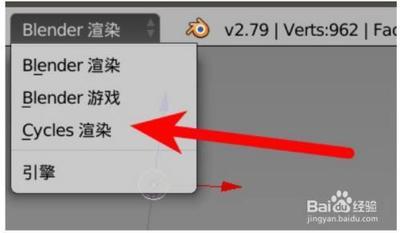
接下来,为您的玻璃杯模型设置材质。在Blender中,您可以使用Cycles渲染器来实现玻璃材质的效果。选择合适的玻璃材质(如GGX),并设置其颜色和其他属性。
灯光设置
灯光对于渲染玻璃杯的效果至关重要。您需要设置合适的灯光,以确保玻璃杯能够反射光线并呈现出真实的玻璃效果。
渲染设置
,配置您的渲染设置,包括采样大小、帧率等,然后进行渲染。
详细步骤指南
创建玻璃杯模型
- 打开Blender并创建一个新的项目。
- 使用基本建模工具(如多边形建模)来创建一个玻璃杯的3D模型。
- 确保您的模型已经进行了适当的优化,以便于渲染。
设置材质
- 进入材质编辑器(通常可以通过按下
Numpad 1来切换)。 - 选择一个玻璃材质(如GGX),并设置其颜色为白色。
- 调整材质的其他属性,如粗糙度、反射率等,以达到理想的玻璃效果。
灯光设置
- 在场景中添加一个灯光源(如点光源或平行光源)。
- 调整灯光的位置和强度,以确保玻璃杯能够均匀地反射光线。
- 您还可以使用节点来调整灯光的属性,如颜色、强度等。
渲染设置
- 进入渲染设置面板(通常可以通过按下
F12来访问)。 - 配置您的渲染设置,包括采样大小、帧率等。
- 点击“渲染”按钮,等待渲染完成。
常见问题及解决方法
玻璃材质出现黑色部分
如果在渲染过程中发现玻璃材质出现黑色部分,可能是由于光线追踪设置不当或材质参数不正确导致的。您可以尝试调整光线追踪参数或重新设置材质参数来解决此问题。
透明材质四周出现黑边
透明材质四周出现黑边通常是由于材质的混合模式设置不正确或渲染设置不当导致的。您可以尝试更改材质的混合模式或调整渲染设置来解决此问题。
如何让玻璃更透明
要让玻璃看起来更透明,您可以调整材质的反射率和折射率,并增加透明度的值。此外,您还可以使用节点来调整材质的其他属性,如粗糙度、光泽度等。
通过以上步骤和技巧,您应该能够在Blender中成功渲染出逼真的玻璃杯模型。希望这些信息对您有所帮助!
本篇文章所含信息均从网络公开资源搜集整理,旨在为读者提供参考。尽管我们在编辑过程中力求信息的准确性和完整性,但无法对所有内容的时效性、真实性及全面性做出绝对保证。读者在阅读和使用这些信息时,应自行评估其适用性,并承担可能由此产生的风险。本网站/作者不对因信息使用不当或误解而造成的任何损失或损害承担责任。