
ppt怎么设计漂亮的拖影封面效果?
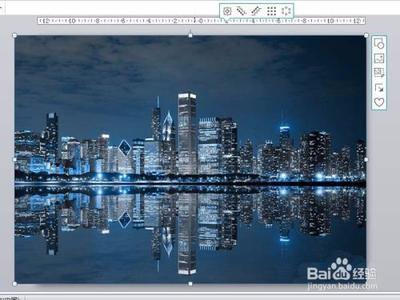
如何设计漂亮的拖影封面效果
使用OneKey插件制作拖影效果
- 步骤一:启动PPT2010,插入图片并调整大小。
- 步骤二:绘制燕尾形并复制五个,使用对齐命令设置位置。
- 步骤三:应用形状裁图命令删除背景,并使用ok神框命令设置透明度。
- 步骤四:调整角度和无轮廓,完成拖影封面制作。
利用透明度调整实现剪影双重曝光
- 步骤一:新建演示文稿,插入高清图片并进行裁剪。
- 步骤二:插入矩形并设置为无轮廓,放置在图片上方。
- 步骤三:再次插入图片并调整大小,使用剪贴板填充透明度。
- 步骤四:添加文字,完成双曝光效果封面设计。
设计简洁高效的PPT封面技巧
选择合适的图像
- 选取与主题相关的简单图像,避免复杂元素干扰视线。
使用恰当的色彩和布局
- 保持色彩简洁,合理布局元素,保持整体平衡。
合理运用文字和标识
- 使用易读字体和适当字号,突出重点内容。
避免常见设计陷阱
- 避免使用低质量图片,确保内容与演示一致。
设计高大上的PPT封面建议
选择适合的背景图像
- 使用与主题相关的背景图像吸引观众注意。
加入主题关键词
- 添加关键词使演示重点一目了然。
选择适当的字体
- 采用现代简洁字体,保证清晰可读。
运用配色方案
- 选择合适的配色增加封面的高级感。
巧妙运用图形和图标
- 添加简洁图形和图标提升层次感。
保持简洁和统一
- 避免过度堆砌元素,追求设计简洁性。
通过以上步骤和建议,您可以有效地设计出既美观又实用的PPT拖影封面,提升您的演示效果和影响力。
本篇文章所含信息均从网络公开资源搜集整理,旨在为读者提供参考。尽管我们在编辑过程中力求信息的准确性和完整性,但无法对所有内容的时效性、真实性及全面性做出绝对保证。读者在阅读和使用这些信息时,应自行评估其适用性,并承担可能由此产生的风险。本网站/作者不对因信息使用不当或误解而造成的任何损失或损害承担责任。