
PPT怎么给图片制作漂亮的效果?
PPT图片美化技巧指南
选择合适的图片
在开始美化PPT中的图片之前,首先需要选择合适的图片。推荐使用高清晰度、高品质的图片,以确保图片在PPT中的表现效果更佳。
调整图片大小和位置
PPT提供了丰富的工具和功能,可以轻松地调整图片的大小和位置,以适应不同的演示需求。
应用滤镜
PPT的滤镜功能可以为图片添加不同的特效,如模糊、黑白、怀旧等。根据图片的主题和风格,选择适合的滤镜来增加图片的视觉效果。
调整亮度和对比度
通过调整图片的亮度和对比度,可以改善图片的整体效果。如果图片过暗或过亮,可以通过PPT的调整选项来进行微调,使图片更加清晰明亮。
添加边框和阴影
为了让图片在PPT中更加突出,可以添加边框和阴影效果。这些效果可以让图片与PPT背景融合得更加自然和美观。
设置透明度和形状
PPT还提供了设置图片透明度和形状的功能,这些功能可以让图片与PPT背景融合得更加自然和美观。
添加动画效果
,为了让图片在PPT中更生动有趣,可以为图片添加一些简单的动画效果。例如,淡入淡出、滑入滑出等效果,可以为PPT增添一些亮点和变化。
制作立方体效果
PPT形状里面自带立方体和圆柱体,我们点击形状工具,下面基本形状里面就可以找到。通过形状直接插入的立方体,有一个弊端,就是立方体的三个面没办法单独的更改颜色。所以,它并不能得到像下图这样的立方体效果。每个面的颜色不一样,还设置了渐变。
添加立体效果
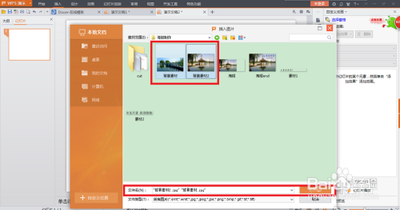
直接插入平面的图片有点单调,为图片增加立体效果,会更加特别哦。点击【插入】,选择形状,演示使用的是【立方体】,然后选择【形状填充】为【图片】,添加图片即可得到立体效果。
图片排版设计技巧
选择高质量的图片
在选择图片时,应该选择高质量的图片以确保图像清晰。同时,也要注意图片的版权问题,避免侵权。
运用对比度和配色
为了使图片更加突出,可以运用对比度和配色来增强图片的视觉效果。例如,可以使用背景颜色和字体颜色来突出图片。
加入文字说明
在选定图片后,可以在图片旁添加短语或标题,以便更好地传达信息。
注意布局和比例
在将多个图片放在同一页中时,需要注意布局和比例,以确保整个页面看起来和谐统一。
图片美化具体步骤
调整图片大小和位置
- 调整大小:选中图片,点击“格式”菜单,选择“大小”,然后设置合适的长宽比例。
- 调整位置:点击“格式”菜单,选择“排列”,然后选择“位置”,可以设置图片的对齐方式。
应用滤镜
- 模糊效果:点击“格式”菜单,选择“艺术效果”,然后选择“模糊”。
- 黑白效果:点击“格式”菜单,选择“艺术效果”,然后选择“黑白”。
调整亮度和对比度
- 亮度:点击“格式”菜单,选择“调整”,然后选择“亮度/对比度”。
- 对比度:点击“格式”菜单,选择“调整”,然后选择“对比度”。
添加边框和阴影
- 边框:点击“格式”菜单,选择“形状边框”,然后选择合适的样式和颜色。
- 阴影:点击“格式”菜单,选择“形状效果”,然后选择“阴影”。
设置透明度和形状
- 透明度:点击“格式”菜单,选择“形状填充”,然后选择“图片”,调整透明度。
- 形状:点击“格式”菜单,选择“形状轮廓”,然后选择合适的样式和颜色。
添加动画效果
- 淡入淡出:选中图片,点击“动画”菜单,选择“淡入淡出”。
- 滑入滑出:选中图片,点击“动画”菜单,选择“滑入滑出”。
通过以上的步骤,我们可以轻松地美化PPT中的图片样式,提升PPT的整体质量和吸引力。正确运用PPT的各种功能和工具,将图片处理得更加优雅和专业,使PPT展示更有说服力和视觉冲击力。