
PPT怎么设计抖音效果的文字封面?
设计抖音效果的文字封面步骤
设计一个具有抖音风格的文字封面可以让你的PPT更加吸引人。以下是详细的步骤:
1. 设置背景颜色
- 打开PPT,将PPT版式设为空白。
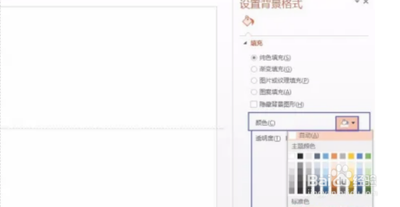
- 在PPT空白页,右键菜单选择“设置背景格式”。
- 选择“纯色填充”,单击颜色下拉菜单,选择“其他颜色”。
- 在弹出的对话框中,选择RGB颜色模式,输入红、绿、蓝值均为68。
2. 插入文本内容
- 选择“插入选项卡”,点击“文本框”,插入横排文本框。
- 拖拉绘制文本框,输入相应的文字。
- 选中文字后,使用“开始菜单”中的对齐工具,使其居中对齐。
- 给字体设置一个合适的衬线字体,例如白色。
3. 设置叠加效果
- 选中文本框,按住Ctrl键拖拉,复制两份。
- 选中复制的两份文本框里的文字,分别给其设置RGB颜色值16, 231, 231(蓝色)和254, 44, 85(粉色)。
- 将蓝色文本框置于底层,再将粉色文本框置于底层。
4. 设置对齐和错位
- 全选三个文本框对象,首先进行左右居中,然后进行上下居中。
- 在“开始菜单”的“编辑栏”中,选择“单击选择窗口”,确保白色文本框在最上面,蓝色在粉色上。
- 单击白色与粉色文本框右侧的眼睛按钮,以关闭显示白色与粉色。
- 选中含有蓝色文本的文本框,使用方向键进行上右两次移动。
- 关闭白色与蓝色的显示,对粉色文本框进行下左两次移动。
- 全选文本框对象,将其移动到合适的位置(例如对齐幻灯片中心)。
附加技巧
- 选择合适的字体:抖音风格的字体通常具有简洁、清晰、鲜明的特点,能够吸引人的注意力。尽量选择免费商用的字体,以避免侵权问题。
- 调整字体样式:可以调整字号、行间距和字间距,使文字在视觉上更加舒适和易读。
- 添加特效:为了使文字更具动感和趣味性,可以考虑添加一些特效,如光影效果或烟雾效果,为字体增加立体感和层次感。但需要注意的是,特效的使用应适度,不要过度影响文字的可读性和信息传递。
通过以上步骤,你可以制作出一个具有抖音风格的文字封面,使你的PPT更加吸引观众的注意。
本篇文章所含信息均从网络公开资源搜集整理,旨在为读者提供参考。尽管我们在编辑过程中力求信息的准确性和完整性,但无法对所有内容的时效性、真实性及全面性做出绝对保证。读者在阅读和使用这些信息时,应自行评估其适用性,并承担可能由此产生的风险。本网站/作者不对因信息使用不当或误解而造成的任何损失或损害承担责任。