
Win10怎么设置pdf/psd格式图片的默认查看方式?
Win10设置PDF/PSD格式图片的默认查看方式
设置PDF格式图片的默认查看方式
使用Microsoft Edge作为默认查看器
- 打开设置:
-
右键点击系统桌面左下的【开始】,在开始的右键菜单中点击【设置】。
-
进入应用设置:
-
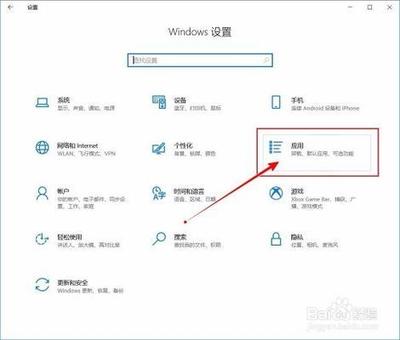
在Windows设置中,点击【应用】-卸载、默认应用、可选功能。
-
选择PDF文件的默认应用:
- 在新打开的应用设置窗口中,先点击窗口左侧的【默认应用】。
- 在对应的右侧窗口中,找到并点击:选择按文件类型指定的默认应用。
- 设置使用Microsoft Edge浏览器为.pdf图片的默认查看方式:
- 找到.pdf PDF图像后的+选择默认应用,在下拉菜单中点击Microsoft Edge。
使用美图看看作为默认查看器
- 设置方法:
- 同样在选择按文件类型指定的默认应用窗口中,找到.pdf PDF图像后的+选择默认应用,在下拉菜单中点击美图看看PDF阅读器。
设置PSD格式图片的默认查看方式
使用美图看看作为默认查看器
- 设置方法:
- 在选择按文件类型指定的默认应用窗口中,找到.psd PSD图像后的+选择默认应用,在下拉菜单中点击美图看看。
使用爱奇艺万能播放器作为默认查看器
- 设置方法:
- 在选择按文件类型指定的默认应用窗口中,找到.psd PSD图像后的+选择默认应用,在下拉菜单中点击爱奇艺万能播放器。
其他设置图片默认打开方式的方法
通过注册表编辑器修改(适用于恢复传统照片查看器)
- 打开注册表编辑器:
-
按下 Windows徽标键+R 键,打开运行命令,输入
regedit并回车。 -
导航到相应项:
-
依次展开HKEY_CURRENT_USER\Software\Policies\Microsoft\Windows\CurrentVersion\Explorer\FileExts\。
-
修改默认程序关联:
- 根据需要修改具体文件扩展名的默认程序关联。
通过上述方法,您可以灵活地为Win10系统中的PDF和PSD格式图片设置默认查看方式,以满足您的使用习惯和需求。
本篇文章所含信息均从网络公开资源搜集整理,旨在为读者提供参考。尽管我们在编辑过程中力求信息的准确性和完整性,但无法对所有内容的时效性、真实性及全面性做出绝对保证。读者在阅读和使用这些信息时,应自行评估其适用性,并承担可能由此产生的风险。本网站/作者不对因信息使用不当或误解而造成的任何损失或损害承担责任。