
procreate能导出psd格式吗 procreate导出psd格式教程
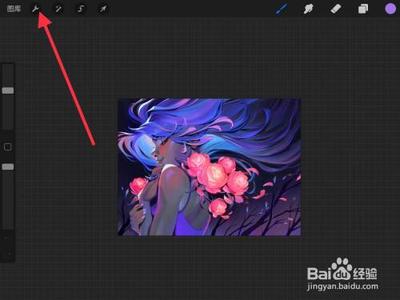
Procreate导出PSD格式的方法及教程
Procreate导出PSD格式的基本步骤
Procreate作为一款强大的数字绘画应用程序,虽然在默认情况下不支持直接导出PSD格式,但通过一些方法,用户可以实现这一需求。以下是基本的导出步骤:
导出步骤
- 打开Procreate绘画软件,新建画布并开始创作你的作品。
- 选择屏幕左上角的扳手操作工具,点击“分享”。
- 在共享的文件格式中,选择“PSD格式”,并根据提示选择保存的位置。
注意事项
- 导出的PSD文件可能会损失一些细节或色彩,尤其是在与其他软件中打开时可能会出现格式问题。
- 建议在导出前仔细检查作品,确保每个图层的名称和属性都正确无误,以避免常见问题。
Procreate导入PSD格式的方法
除了导出PSD格式外,Procreate还支持导入PSD文件,这对于需要在不同软件间转换文件的用户来说非常方便。
导入步骤
- 从电脑向手机发送PSD文件,可以通过微信、QQ等SNS进行发送。
- 打开Procreate绘画软件,进入图库,选择“导入”。
- 在文件中找到PSD文件并等待导入,导入成功后即可在图库中使用。
使用第三方软件辅助导出PSD格式
由于Procreate本身不直接支持导出PSD格式,用户可以考虑使用第三方软件来实现这一功能。
使用PDF转PSD的方法
- 将Procreate中的文件导出为PDF格式。
- 使用第三方软件(如Photoshop或其他支持PDF转PSD的工具)将PDF文件转换为PSD格式。
这种方法虽然操作起来比较繁琐,但可以有效地实现导出PSD文件的目的。
导出设置中的高级选项
在导出过程中,Procreate提供了一些高级选项,可以帮助用户更好地控制导出的文件质量。
位深度和颜色模式的选择
- 位深度:Procreate提供了8位和16位两个选项,根据作品的细节程度选择合适的位深度。
- 颜色模式:支持RGB、CMYK和Lab等多种模式,选择最符合后续编辑需求的颜色模式。
是否导出为层叠文件
选择导出为层叠文件(Layered File)可以保留所有图层信息,这对于需要在Photoshop中继续编辑的用户来说非常重要。
虽然Procreate直接导出PSD格式存在一定的限制,但通过上述方法,用户仍然可以实现这一需求。无论是导出还是导入PSD文件,了解并掌握这些技巧都能大大提高工作效率和创作灵活性。
本篇文章所含信息均从网络公开资源搜集整理,旨在为读者提供参考。尽管我们在编辑过程中力求信息的准确性和完整性,但无法对所有内容的时效性、真实性及全面性做出绝对保证。读者在阅读和使用这些信息时,应自行评估其适用性,并承担可能由此产生的风险。本网站/作者不对因信息使用不当或误解而造成的任何损失或损害承担责任。