
ppt插件islide怎么将所有页面生成图片?
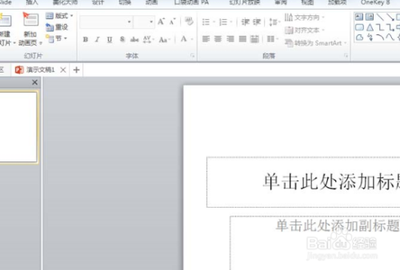
使用iSlide插件将所有PPT页面生成图片的方法
基本操作步骤
使用iSlide插件将PPT的所有页面生成图片是一个相对简单的过程。以下是详细的操作步骤:
安装iSlide插件
首先,需要在电脑上搜索并下载iSlide插件。下载完成后,双击打开PPT软件,并打开已有的PPT文件页面。
启用iSlide插件
在菜单栏中可以看到iSlide插件选项,点击之后属性栏即可切换至插件功能板块。
使用PPT拼图功能
- 在属性栏中选择【PPT拼图】图标,打开PPT拼图参数设置窗口。
- 在参数设置栏中调整图片的宽度,外围和内侧的边距默认为2cm,或根据实际需求调整边距数值;背景颜色设置为白色或其他颜色。
- 勾选【包含封面】、【包含封底】选项,可以将封面封底都参与到页面排版中;勾选【所有幻灯片】或指定的幻灯片页面,自定义需要排版的幻灯片页面。
- 在窗口底部点击【另存为】命令,打开文件路径保存窗口;选择需要放置图片的文件夹,命名并保存为JPEG格式类型,点击保存。
查看生成的图片
在电脑中放置图片的文件夹中,点击打开图片,即可查看页面排版成的图片。
注意事项
- 在使用iSlide插件进行PPT拼图之前,确保已经正确安装了该插件。
- 根据需要调整图片的宽度、边距和背景颜色,以达到最佳的视觉效果。
- 如果需要对特定的幻灯片进行排版,可以在参数设置中指定需要的幻灯片页面。
替代方案
虽然iSlide插件提供了强大的功能,但在某些情况下,可能需要考虑其他替代方案:
海诚PPT批量拼图助手
海诚PPT批量拼图助手是一款PPT转图片工具,软件可以将PPT拼接成一张长图,可以保存PPT的所有内容,高质高量,支持批量转换,非常方便,能够满足用户基本需求。
奈末PPT拼图助手
奈末PPT拼图助手也是一款PPT转图片工具,软件可以将PPT拼接成一张长图或多张图片,可以保存PPT的所有内容,高质高量,支持批量转换,非常方便,能够满足用户基本需求。
通过以上方法,您可以有效地将PPT的所有页面生成图片,便于传输和查看。希望这些信息对您有所帮助!
本篇文章所含信息均从网络公开资源搜集整理,旨在为读者提供参考。尽管我们在编辑过程中力求信息的准确性和完整性,但无法对所有内容的时效性、真实性及全面性做出绝对保证。读者在阅读和使用这些信息时,应自行评估其适用性,并承担可能由此产生的风险。本网站/作者不对因信息使用不当或误解而造成的任何损失或损害承担责任。