
PPT怎么使用iSlide插件制作创意素材?
使用iSlide插件制作PPT创意素材的步骤
- 获取图标
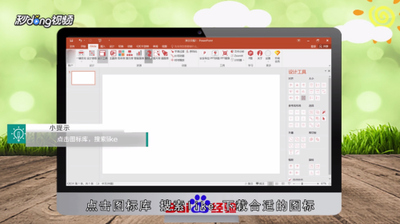
- 打开iSlide图标库,搜索【like】下载一个【赞】的图标。
- 矢量化图标
- 添加一个矩形,使用iSlide【设计工具】的拆分功能矢量化图标。需要注意设计工具一般会自动加载到侧边栏,如果没有可在【设计排版】中调出;并且【图标库】中的图标为符合路径,没法直接进行矩阵裁剪,必须先矢量化。
- 合并形状
- 使用【联合】工具将两个独立的形状合并成一个。
- 矩阵裁剪设置
- 在【设计工具】里打开【矩阵裁剪】工具,设置横向数量3,纵向数量4。
- 矩阵裁剪操作
- 进行矩阵裁剪操作。
- 更改线条填充色彩
- 对裁剪后的图形更改线条填充色彩。
- 调整
- 更改色彩,添加文字等操作,完成创意素材制作。
本篇文章所含信息均从网络公开资源搜集整理,旨在为读者提供参考。尽管我们在编辑过程中力求信息的准确性和完整性,但无法对所有内容的时效性、真实性及全面性做出绝对保证。读者在阅读和使用这些信息时,应自行评估其适用性,并承担可能由此产生的风险。本网站/作者不对因信息使用不当或误解而造成的任何损失或损害承担责任。