
ppt页面尺寸大小怎么设置
PPT页面尺寸大小设置方法
设置步骤
通过“设计”菜单设置
- 打开需要设置页面尺寸大小的PPT文件。
- 切换至“设计”菜单中,选择“页面设置”。
- 在弹出的“页面设置”对话框中,在“幻灯片大小”下拉菜单中选择需要的尺寸,然后单击“确定”按钮。
使用快捷键设置
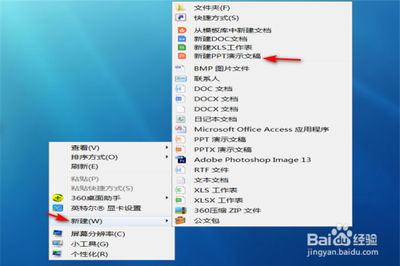
- 在桌面上点击鼠标右键,选择“新建PPT演示文稿”。
- 打开PPT文件,在最上方功能栏目中找到“设计”功能键。
- 点击“自定义尺寸”,根据需要设定PPT页面的宽度值和高度值。
- 在“页面缩放选项”中选择“按比例缩小以确保适合”。
常用PPT页面尺寸及适用场景
标准尺寸(4:3比例)
- 尺寸:1024x768像素
- 适用场景:传统投影仪、老式电脑显示器
- 优点:兼容性好,适合大多数旧设备
- 缺点:在宽屏设备上可能两侧留白
宽屏尺寸(16:9比例)
- 尺寸:1920x1080像素(Full HD)
- 适用场景:现代显示器、高清电视、宽屏投影仪
- 优点:符合当前主流显示设备,画面更宽广
- 缺点:在部分老式设备上可能显示不全
超宽屏尺寸(16:10比例)
- 尺寸:1920x1200像素
- 适用场景:部分笔记本电脑、专业显示器
- 优点:在保持宽屏效果的同时提供更多垂直空间
- 缺点:兼容性相对较差,部分设备可能出现黑边
A4纸张尺寸(近似16:9比例)
- 尺寸:1123x794像素(假设300DPI)
- 适用场景:需要打印的演示文稿
- 优点:便于打印和分发纸质版本
- 缺点:在数字设备上可能需要缩放
4K超高清尺寸(16:9比例)
- 尺寸:3840x2160像素
- 适用场景:4K显示器、高端投影设备
- 优点:超高清晰度,细节表现极佳
- 缺点:文件体积较大,对硬件要求高
社交媒体尺寸(1:1比例)
- 尺寸:1080x1080像素
- 适用场景:Instagram、Facebook等社交媒体分享
- 优点:适合在社交平台上展示
- 缺点:可以完美适配特定设备
注意事项
- 在设置PPT页面尺寸时,应考虑演示设备、目标受众、内容类型和兼容性需求等因素。
- 不同的PPT尺寸可能需要不同的版本以确保在各种设备上的最佳显示效果。
通过以上步骤和考虑因素,您可以有效地设置PPT页面的尺寸大小,以满足不同的演示需求和场景。
本篇文章所含信息均从网络公开资源搜集整理,旨在为读者提供参考。尽管我们在编辑过程中力求信息的准确性和完整性,但无法对所有内容的时效性、真实性及全面性做出绝对保证。读者在阅读和使用这些信息时,应自行评估其适用性,并承担可能由此产生的风险。本网站/作者不对因信息使用不当或误解而造成的任何损失或损害承担责任。