
wps表格中的数据怎么查找最大值?
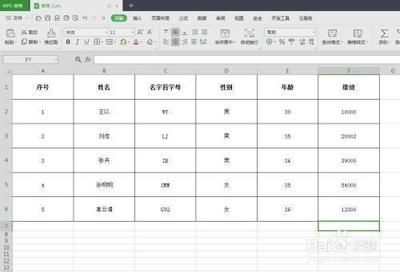
在WPS表格中查找最大值的方法
在WPS表格中查找最大值是一个常见且重要的任务,可以通过多种方式实现。以下是详细的步骤和方法:
使用“排序与筛选”功能查找最大值
-
打开WPS表格并选中数据列
首先,打开你需要查找最大值的WPS表格文件,然后选中你想要查找最大值的那一列数据。 -
使用“排序与筛选”功能
在菜单栏上点击“数据”选项卡,然后找到并点击“排序与筛选”,在弹出的下拉菜单中选择“自定义排序”。 -
设置排序规则
在弹出的“排序”对话框中,选择“按列”排序,并选择你想要排序的列(即包含最大值的列),然后点击“确定”按钮。 -
查看结果
此时,所选列的数据将按照从大到小的顺序排列,最大值将显示在列表的首行。
使用“求和”功能查找最大值
-
打开WPS表格并选中单元格
打开需要查找最大值的WPS表格文件,选中你想要查找最大值的单元格。 -
使用“求和”功能
在菜单栏中选择“数据”选项卡,然后点击“求和”按钮。 -
选择“最大值”选项
在下拉菜单中选择“最大值”选项,系统将自动计算并显示所选单元格范围内的最大值。
使用“MAX”函数查找最大值
-
打开WPS表格并输入函数
打开WPS表格文件,选中你想要查找最大值的数据范围,然后在单元格中输入=MAX(数据范围)函数。 -
查看结果
按下回车键后,单元格将显示计算得出的最大值结果。
具体示例
假设你有一个销售数据表格,其中一列是销售额。以下是如何使用“MAX”函数查找销售额最高值的步骤:
-
打开WPS表格并选中销售额列
打开销售数据表格,选中包含销售额数据的列。 -
输入“MAX”函数
在任意空白单元格中输入=MAX(销售额列范围),例如=MAX(B2:B100)。 -
查看结果
按下回车键后,该单元格将显示销售额的最高值。
使用快捷键查找最大值
除了使用函数外,还可以利用快捷键来快速找出一组数据的最大值:
- 在选定的数据范围内按下
Alt + Shift + F9键,系统会自动在选定单元格中显示最大值,并将其加粗以突出显示。
通过以上方法,你可以在WPS表格中高效地查找数据的最大值。这些方法不仅适用于查找最大值,同样也可以用于查找最小值等其他统计任务,极大地提高了数据处理和分析的效率。