
Proe5.0怎么创建三维立体的筷枕模型?
在ProE5.0中创建三维立体的筷枕模型
创建一个三维立体的筷枕模型在ProE5.0中可以通过一系列的步骤实现,以下是详细的教程:
1. 启动软件并新建文件
首先,打开ProE5.0软件,点击标题栏中的新建图标,设置新建对话框:类型为零件,子类型为实体,勾选使用缺省模板,点击确定。
2. 创建草绘平面
点击工具栏中的旋转图标,软件左上角控制栏中点击位置,在其展开的子菜单中点击定义,点击FRONT面为草绘平面,点击草绘对话框下方的草绘按钮。
3. 绘制旋转截面图形
在草绘环境中,点击右边工具箱中的中心线图标,在草绘区域过坐标原点画一条纵向中心线。然后点击右边工具箱中的直线图标,在草绘区域画出旋转截面图形。接着点击工具栏中的标注图标,按照自己的心意标注尺寸,或者按照提供的尺寸进行标注。点击右边工具箱中的√,完成并退出草绘。
4. 进行拉伸操作
软件右上角点击√,完成并结束本次操作。然后点击工具栏中的拉伸图标,软件左上角控制栏点击放置,在其展开的子菜单中点击定义,点击FRONT面为草绘平面,点击草绘对话框下方的草绘按钮。接着点击工具栏中的类型图标,将实体两条边线显示出来,以上面那条直线段的中点为圆心画圆,双击修改直径为80(前提是所有的尺寸都是按照提供的尺寸来的)。然后点击工具栏中的裁剪图标,将显示出来的两条实体边线裁剪掉,点击工具栏中的√,完成并退出草绘。
5. 设置拉伸方式并去除材料
在软件左上角设置拉伸方式为穿透所有,点击去除材料图标,软件右上角点击√,完成并结束本次操作。
6. 倒圆角操作
进行倒圆角操作,可能倒圆角的次数有点多,每次倒圆角的半径也不一样,但是,还是放在一起说了。
7. 隐藏基准面和基准轴
点击工具栏中红色框选中的图标,将所有的基准面、基准轴等全部隐藏。
8. 上色操作
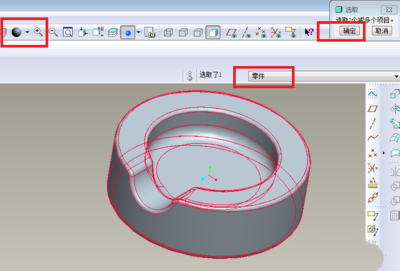
点击颜色图标,选中一种颜色,点击零件,点击实体,默认选中整个零件,点击选取对话框中的确定。
9. 完成模型创建
完成以上所有的操作,一个简单的圆柱形筷枕模型就创建完成了。
通过上述步骤,您可以在ProE5.0中创建出一个三维立体的筷枕模型。请注意,实际操作中可能需要根据您的具体要求和ProE5.0软件版本的不同而有所调整。