
如何一键隐藏/开启Win8.1 Update电源按钮
一、隐藏Win8.1 Update电源按钮
- 备份注册表
- 由于需要对Win8.1注册表“动刀”,必须提前备份当前注册表,例如,魔方清理大师提供了“备份注册表”功能。
- 创建注册表文件
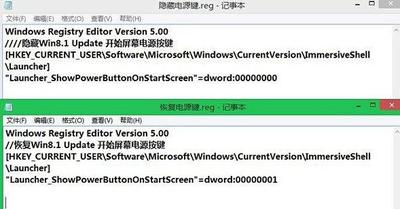
- 打开两个记事本,记录如下两条内容:
- 隐藏电源键
- WindowsRegistryEditorVersion5.00
- ////隐藏Win8.1Update开始屏幕电源按键
- [HKEY_CURRENT_USER\Software\Microsoft\Windows\CurrentVersion\ImmersiveShell\Launcher]
- Launcher_ShowPowerButtonOnStartScreen=dword:亿
- 恢复电源键
- //恢复Win8.1Update开始屏幕电源按键
- Launcher_ShowPowerButtonOnStartScreen=dword:00000001
- 将以上两个记事本分别另存为隐藏电源键.reg、恢复电源键.reg。注意文档的后缀格式,即将txt更正为reg。
- 导入注册表生效(传统桌面用户)
- 如果需要隐藏Win8.1Update电源按钮,这时只需运行隐藏电源键.reg,导入当前的系统注册表,然后注销当前的系统或者重启资源管理器,即可生效。
- 导入注册表生效(平板电脑用户)
- 如果你常用触屏操作,需要使用Win8.1Update电源按钮时,这时只需运行隐藏电源键.reg,导入当前的系统注册表。然后注销当前的系统或者重启资源管理器,即可生效。
二、开启Win8.1 Update电源按钮
- 运行恢复电源键的注册表文件
- 当想要开启电源按钮时,运行之前创建的恢复电源键.reg文件,导入当前的系统注册表,然后注销当前的系统或者重启资源管理器,即可恢复电源按钮的显示。
本篇文章所含信息均从网络公开资源搜集整理,旨在为读者提供参考。尽管我们在编辑过程中力求信息的准确性和完整性,但无法对所有内容的时效性、真实性及全面性做出绝对保证。读者在阅读和使用这些信息时,应自行评估其适用性,并承担可能由此产生的风险。本网站/作者不对因信息使用不当或误解而造成的任何损失或损害承担责任。