
如何启用HP打印服务插件APP的Android打印渲染
如何启用HP打印服务插件APP的Android打印渲染
启用HP打印服务插件APP的Android打印渲染是一个相对简单的过程,以下是详细的步骤指南:
启用步骤
-
打开HP打印服务插件APP
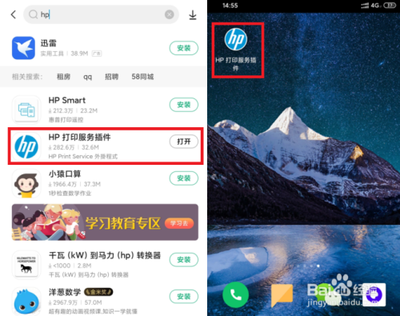
首先,确保您已经在您的Android设备上安装了HP打印服务插件APP。 -
进入设置
在APP中,点击右上角的展开符,然后选择“设置”。 -
高级设置
在设置菜单中,找到并点击“高级设置”。 -
启用Android打印渲染
在高级设置中,找到“Android打印渲染”选项,并将其开启。当Android打印渲染的按钮圆点的颜色变为蓝色时,表示已成功启用。
功能和使用场景
主要功能
-
Wi-Fi网络连接
使用Wi-Fi网络上或通过Wi-Fi Direct连接的HP打印机打印图像和PDF文档。 -
耗材状态检查和订购
轻松检查耗材状态和订购打印机耗材,同时还能享受HP的特别优惠。 -
自动检测打印能力
使用此应用程序自动检测是否可以使用手机进行打印,然后使用HP打印服务插件设置移动设备以打印图像和PDF文档等。 -
帮助和提示
获取帮助和提示,以解决使用打印机时可能会遇到的问题。 -
新打印机设置
使用此应用程序设置新的HP打印机,并帮助您将现有的HP打印机连接到Wi-Fi网络。
使用场景
-
日常办公
在日常办公环境中,您可以轻松地使用HP打印服务插件打印文档、电子邮件和图片等。 -
家庭使用
对于家庭用户来说,这款插件使得打印照片、网页等内容变得非常简单。
注意事项
-
如果您使用的是Android 6 (Marshmallow)或更早版本,可能需要在您的设备设置中额外启用HP Print Service Plugin。
-
确保您的HP打印机与移动设备连接至相同的网络,并且支持Wi-Fi Direct网络。
通过以上步骤,您应该能够成功启用HP打印服务插件APP的Android打印渲染功能,享受更加便捷的打印体验。如果在操作过程中遇到任何问题,建议查阅HP官方文档或联系客服获取帮助。