
win10系统怎么启用PDF虚拟打印机?
如何在Win10系统中启用PDF虚拟打印机
通过控制面板启用PDF虚拟打印机
-
打开控制面板
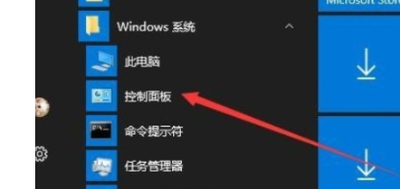
首先,点击开始菜单,然后在出现的界面中点击“控制面板”。 -
切换到程序和功能视图
在控制面板界面中,将查看方式切换为大图标,然后找到并点击“程序和功能”这个选项。 -
启用Windows功能
进入到程序和功能设置界面之后,在界面的左边找到“启用或关闭Windows功能”这个选项,点击进入到其中。 -
勾选PDF虚拟打印机
在打开的界面中,找到“PDF虚拟打印机Microsoft Print to PDF”这个选项,然后勾选它左边的方框,点击确定按钮确定使用。 -
验证安装
确定启用之后,打开设备和打印机界面就会发现已经可以使用PDF虚拟打印机了。
使用第三方软件安装PDF虚拟打印机
下载并安装PDFPrinter软件
-
下载PDFPrinter
你可以在互联网上找到很多免费的选择,但推荐使用"PDFPrinter"这个软件,因为它不仅功能强大,而且使用起来非常简单。 -
安装软件
打开浏览器,输入"PDFPrinter"并搜索,找到适用于Win10系统的版本,下载完成后,双击安装程序并按照提示进行安装。 -
使用PDFPrinter
安装完成后,打开任何一个可打印的文件,比如Word文档,点击“文件”菜单,然后选择“打印”。在打印对话框中,找到并选择"PDFPrinter"作为你的打印机,点击“打印”按钮,然后选择保存位置和文件名。
解决常见问题
PDF虚拟打印机无法使用
如果遇到PDF虚拟打印机无法使用的情况,可以尝试以下步骤解决:
-
取消勾选Microsoft Print to PDF
打开控制面板,切换到“程序和功能”,找到Microsoft Print to PDF,取消勾选,然后点击确定。 -
重新启用Microsoft Print to PDF
会有对话框弹出,点击关闭后,再次打开控制面板,勾选Microsoft Print to PDF,点击确定。 -
检查打印机列表
重新打开打印机,应该可以看到Microsoft Print to PDF已经出现在列表中。
通过以上步骤,你应该能够在Win10系统中成功启用并使用PDF虚拟打印机。如果在操作过程中遇到任何问题,建议详细咨询相关领域专业人士。