
win11图标缓存如何修复 win11图标缓存修复步骤
Windows 11图标缓存修复步骤
使用命令提示符修复图标缓存
步骤一:创建批处理文件
- 右键点击桌面上的空白区域,选择“新建”并点击“文本文档”按钮,创建一个新的文本文档。
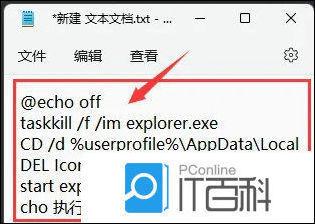
- 在文本文档中输入以下命令:
batch
taskkill /f /im explorer.exe
del /q "%userprofile%\AppData\Local\IconCache.db"
start explorer.exe
- 保存文档,并将文件后缀格式改为
.bat。
步骤二:以管理员身份运行批处理文件
- 在文件所在目录中,右键点击批处理文件并选择“以管理员身份运行”。
执行以上命令后,Windows 11的图标缓存将被修复,图标显示问题应该得到解决。
使用注册表编辑器修复图标缓存
步骤一:备份注册表
- 在进行任何注册表编辑之前,建议先备份注册表,以防万一出现问题可以恢复。
步骤二:删除损坏的图标缓存项
- 按下
Win + R键,输入regedit并回车,打开注册表编辑器。 - 导航到以下路径:
HKEY_CURRENT_USER\Software\Microsoft\Windows\CurrentVersion\Explorer\MyComputer\NameSpace
- 在右侧窗口中,右键点击“默认”,选择“修改”。
- 将值数据改为
{D6277990-4C6A-11CF-8D87-00AA0060F5BF},然后点击“确定”。
步骤三:重建新的图标缓存
- 关闭注册表编辑器,重新启动计算机。
- 计算机将自动重建图标缓存,图标显示问题应该得到解决。
通过以上两种方法,您可以有效地修复Windows 11中的图标缓存问题。如果问题仍然存在,建议检查系统文件和驱动程序是否有损坏,或者考虑进行系统还原。
本篇文章所含信息均从网络公开资源搜集整理,旨在为读者提供参考。尽管我们在编辑过程中力求信息的准确性和完整性,但无法对所有内容的时效性、真实性及全面性做出绝对保证。读者在阅读和使用这些信息时,应自行评估其适用性,并承担可能由此产生的风险。本网站/作者不对因信息使用不当或误解而造成的任何损失或损害承担责任。