
win11怎么修复音频 win11修复音频的方法介绍
Win11修复音频的方法介绍
通过设置面板进行音频修复
-
打开设置面板
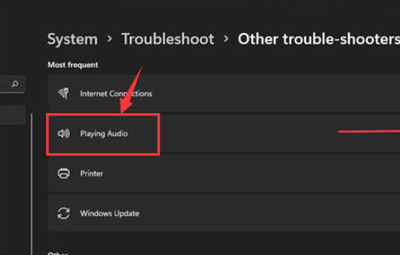
首先,点击桌面开始菜单的设置面板,在system系统栏目中点击Troubleshoot疑难解答选项。 -
进入音频修复选项
按下othertrouble-shooters按钮打开其他列表显示,找到playingaudio音频播放右侧的run按钮,鼠标点击后等待系统自动运行检测修复即可。
更新音频驱动程序
-
检查音频设备连接
确保你的音频设备正确连接到计算机,检查插头是否插紧,以及线缆是否完好无损。 -
通过设备管理器更新驱动程序
a. 右键点击开始菜单,选择设备管理器。
b. 找到音频设备并右键点击,选择更新驱动程序。
c. 选择自动搜索更新的驱动程序软件选项,让系统自动搜索并安装最新的驱动程序。
重启音频服务
-
打开运行窗口
按下键盘上的WinR键打开运行窗口,输入services.msc命令。 -
找到并重启Windows Audio服务
在本地服务窗口中找到"WindowsAudio"选项,双击打开属性面板,将常规栏目下的启动类型选项修改为自动。重新登录账户以确保音频服务可以正常运行。
运行音频故障排除工具
-
打开设置并进入故障排除
右键点击开始菜单,选择设置,然后进入系统故障排除。 -
运行音频故障排除
在故障排除窗口中,找到音频播放或音频录制选项,点击运行故障排除。
重新安装音频驱动程序
-
卸载当前音频驱动程序
在设备管理器中,找到音频设备并右键点击卸载设备。 -
重启计算机后自动安装默认驱动程序
重新启动计算机后,系统会自动安装默认的音频驱动程序。
通过以上方法,您应该能够解决Win11系统的音频问题。如果问题仍然存在,建议进一步检查硬件连接或寻求专业技术人员的帮助。
本篇文章所含信息均从网络公开资源搜集整理,旨在为读者提供参考。尽管我们在编辑过程中力求信息的准确性和完整性,但无法对所有内容的时效性、真实性及全面性做出绝对保证。读者在阅读和使用这些信息时,应自行评估其适用性,并承担可能由此产生的风险。本网站/作者不对因信息使用不当或误解而造成的任何损失或损害承担责任。