
Win11怎么打开快速助手 Win11打开快速助手的操作方法
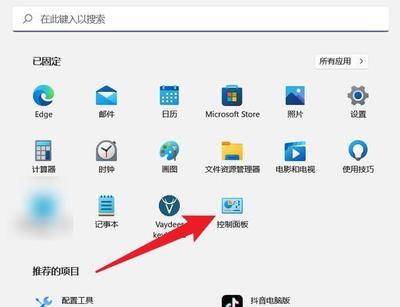
Win11打开快速助手的操作方法
如何找到并打开Win11快速助手
要在Win11系统中找到并打开快速助手,您可以按照以下步骤操作:
步骤一:打开控制面板
- 首先,在桌面的开始菜单中找到并点击“控制面板”选项。
步骤二:访问Windows工具
- 在打开的控制面板栏目中,点击“Windows工具”按钮。
步骤三:找到并打开快速助手
- 在Windows工具界面中,找到“快速助手”图标,然后鼠标双击打开即可。
通过以上简单的几步,您就可以轻松地在Win11系统中找到并利用快速助手了。
快速助手的功能和使用场景
快速助手是Win11系统中的一个实用工具,它可以帮助用户在多台电脑之间获取协助或提供协助。这个功能特别适用于那些需要在不同设备间快速传输文件或信息的用户。
主要功能
- 文件传输:允许用户将手机中的文件、照片、视频等数据传输到计算机上。
- 服务管理:提供便捷的服务管理功能,例如停止IIS服务等。
使用场景示例
- 如果您需要在办公室的不同计算机之间共享重要文件,快速助手可以大大简化这一过程。
- 对于需要快速解决系统问题的用户,快速助手也是一个非常有用的工具。
注意事项
虽然快速助手提供了许多便利的功能,但在使用过程中,请确保遵循最佳实践和安全指南,以避免不必要的风险。
通过以上步骤和功能介绍,希望您能充分利用Win11的快速助手功能,提高工作和生活的效率。
本篇文章所含信息均从网络公开资源搜集整理,旨在为读者提供参考。尽管我们在编辑过程中力求信息的准确性和完整性,但无法对所有内容的时效性、真实性及全面性做出绝对保证。读者在阅读和使用这些信息时,应自行评估其适用性,并承担可能由此产生的风险。本网站/作者不对因信息使用不当或误解而造成的任何损失或损害承担责任。