
Win11 xps文件则呢么打开 Win11 xps文件打开方法
Win11 XPS文件打开方法
Windows 11系统自带的XPS查看器
在Windows 11系统中,打开XPS文件主要依赖于Windows自带的XPS Viewer应用程序。以下是详细的步骤:
安装XPS查看器
-
进入设置
首先需要进入Windows 11的设置界面,可以通过按下键盘上的Win+I键来快速打开设置应用程序。 -
选择可选功能
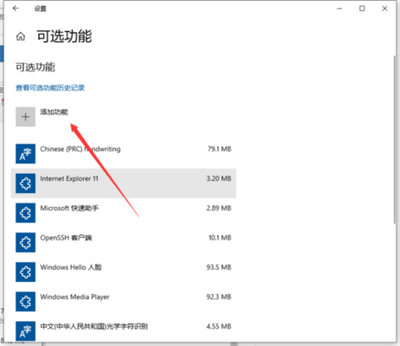
在设置界面中,单击左侧的应用选项,然后选择窗口右侧的可选功能。 -
添加查看功能
在可选功能页面,点击查看功能按钮,准备查找并安装XPS查看器。 -
安装XPS查看器
在添加可选功能的搜索框中输入“xps”,找到并勾选XPS查看器前面的复选框,然后单击下一步进行安装。 -
完成安装
根据提示完成XPS查看器的安装过程,安装完毕后,XPS文件关联将会与XPS查看器绑定,可以直接打开XPS格式的文件。
使用XPS查看器打开XPS文件
安装完毕XPS查看器后,可以通过以下两种方式来打开XPS文件:
-
双击XPS文件
直接双击XPS文件即可尝试打开。 -
右键选择打开方式
在XPS文件上右键选择“打开方式”,然后选择“XPS查看器”来打开文件。
查看和打印功能
在XPS查看器中,用户可以进行以下操作:
- 查看文档内容
- 进行缩放
- 搜索文本
- 打印文件等
使用第三方软件
除了Windows自带的XPS查看器外,还可以使用一些第三方软件来打开和查看XPS文件,例如MasterPDFEditor等。这些软件提供了更多的功能和更好的用户体验。
MasterPDFEditor
MasterPDFEditor不仅支持PDF文件,还支持XPS文件的查看和编辑。您可以尝试使用此类第三方软件来处理XPS文件。
故障排查
如果在打开XPS文件的过程中遇到任何问题,可以尝试以下方法进行故障排查:
重新安装XPS查看器
如果XPS查看器无法正常工作的情况,可以尝试重新安装XPS查看器。
重启计算机
重启计算机后再次尝试打开XPS文件,有时候这能解决临时的软件故障。
检查系统更新
确保您的Windows 11系统是最新的,有时候系统更新能解决兼容性和性能问题。
通过以上方法,您应该能够在Windows 11系统中顺利打开XPS文件。如果在操作过程中遇到任何问题,建议寻求专业的技术支持或查阅更多相关资料。