
小丸工具箱怎么设置转换格式 小丸工具箱设置转换格式教程
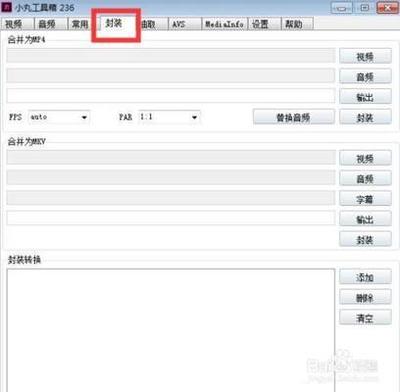
小丸工具箱设置转换格式教程
视频格式转换步骤
基本转换流程
- 打开软件:首先,确保您已经安装了小丸工具箱软件,并打开它。
- 选择转换选项:在软件的主界面上,找到并点击“格式转换”选项卡。
- 导入文件:您可以通过点击“添加文件”按钮来导入需要转换格式的视频文件。此外,也可以直接拖放文件到转换界面。
- 设置输出格式:在弹出的窗口中,选择您希望转换成的目标格式。例如,如果您想将视频转换为MP4格式,只需在下拉菜单中选择MP4即可。
- 开始转换:确认设置无误后,点击“开始转换”按钮,等待转换过程完成。
- 检查转换结果:转换完成后,进入输出目录查看转换后的文件,确保格式设置正确。
注意事项
- 在进行格式转换时,请仔细阅读每个选项的说明,以确保正确配置转换过程。
- 不同类型的媒体文件可能需要不同的参数设置才能达到最佳效果,建议根据具体情况进行调整。
- 为了保证转换质量并避免潜在问题,请确保源文件已备份或保存在安全的位置。
音频格式转换步骤
转换为MP3的具体操作
- 打开软件:启动小丸工具箱软件。
- 选择音频选项:在软件界面中找到并点击“音频”选项。
- 导入音频文件:点击“添加文件”按钮或拖放音频文件到转换界面。
- 设置目标格式:在弹出的窗口中选择MP3作为目标格式。
- 开始转换:点击“开始转换”按钮,等待转换完成。
- 检查转换结果:转换完成后,检查输出目录中的文件,确保已成功转换为MP3格式。
特定格式转换支持
QLV格式转换
小丸工具箱不仅支持常见的视频格式转换,还可以处理QLV格式的视频。只需将QLV视频文件拖放到转换界面,选择目标格式(如MP4、AVI等),然后点击转换按钮即可。
去除字幕水印
如果您需要去除Mkv视频中的字幕水印,可以在转换或编辑时选择去除字幕和水印的选项。此外,也可以使用专门的软件或在线工具来实现这一功能。
优化视频质量和大小的建议
PPT转换为视频的优化方法
- 选择合适的输出格式:将PPT转换为视频时,选择具有较高压缩率和较小文件大小的格式,如H.264(.mp4)。
- 降低分辨率和调整帧率:适当降低输出的视频分辨率和帧率可以减小文件大小,但请注意这可能会影响视频质量。
- 调整编码设置:确保选择适当的编码设置,以在视频质量和文件大小之间找到平衡。
- 精简幻灯片内容:删除不必要的图片、动画和过渡效果,有助于减小输出视频的文件大小。
通过以上步骤和建议,您可以有效地使用小丸工具箱进行各种格式的转换,并优化视频质量和大小,以满足您的需求。
本篇文章所含信息均从网络公开资源搜集整理,旨在为读者提供参考。尽管我们在编辑过程中力求信息的准确性和完整性,但无法对所有内容的时效性、真实性及全面性做出绝对保证。读者在阅读和使用这些信息时,应自行评估其适用性,并承担可能由此产生的风险。本网站/作者不对因信息使用不当或误解而造成的任何损失或损害承担责任。